

中望3D悟空2027Crack破解版是一款专业好用的在线三维建模设计软件,一款专为用户带来更强、更快、更稳定的三维建模创建,在这里一站式完成三维CAD、CAE、CAM一体化的设计。中望3D悟空2027破解版内置了全新的国产自研悟空参数化引擎,能够让设计师可以在这里精准关联每一个设计参数,让设计师可以在这里轻松完成设计。
中望3D悟空2027Crack破解版还有着强大的工程研发环境,覆盖了从概念、详细、仿真等多种设计规模,让用户可以在这里一站式根据国标完成建模参数设计。
软件特色
1、卓越性能
搭载全新参数化引擎,参数关联更精准、特征计算更稳定,长历史模型与大型装配场景设计性能全面提升;复杂产品设计、修改与迭代更加高效,助力企业缩短产品研发周期。
2、自主可控
基于国内领先的自主三维几何内核overdrive®打造,历经40多年全球工业场景大规模验证与打磨,核心技术拥有自主知识产权,深度适配国产化与信创需求。
3、切换无忧
兼容复用历史数据资产,支持上下游数据高效互通;无缝对接PLM实现全生命周期数据管理,专业本地化服务推进企业数字化建设。
4、全链协同
基于统一数据源与一体化平台,贯通CAD/CAE/CAM全业务链路,实现2D图纸与3D模型同源联动,支撑多专业、多学科协同设计及高效迭代,加速产品研发与生产交付。
中望3D悟空2027Crack破解版安装方法
1、下载解压,得到中望3d悟空2027,双击exe文件安装;
2、一般用户只需按默认安装即可;
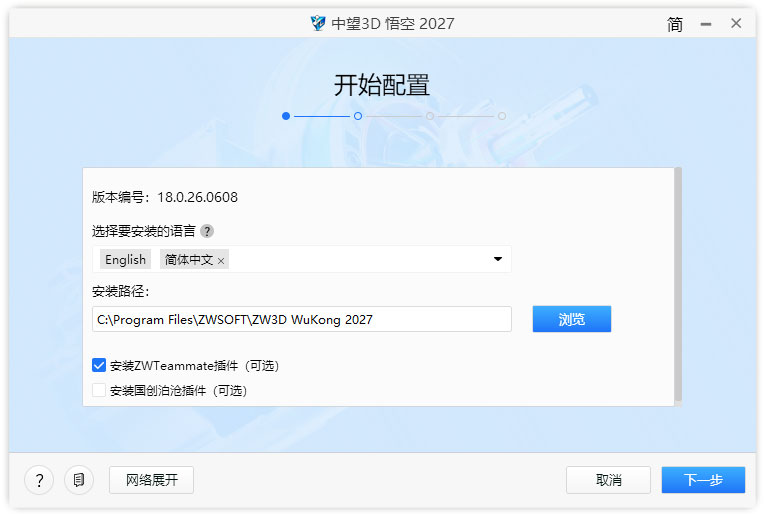
3、同意并安装;
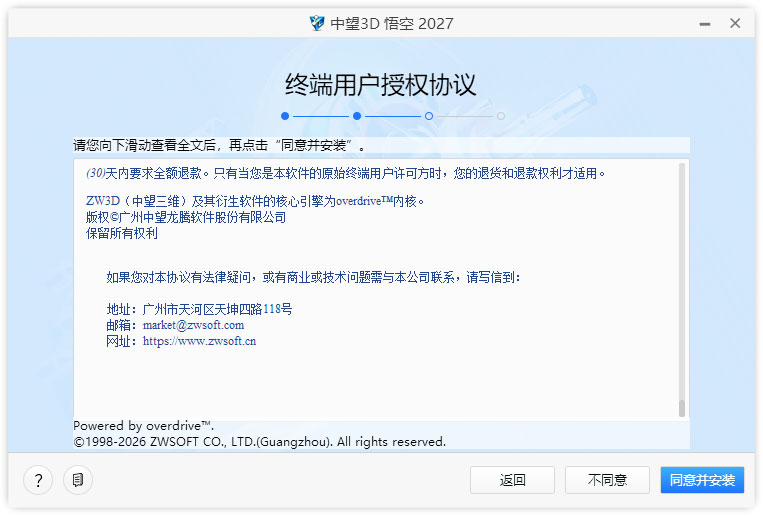
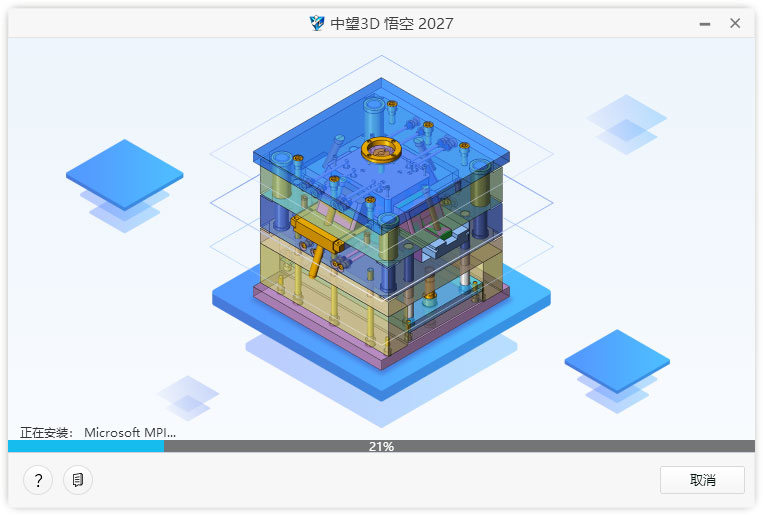
4、正在安装中,请耐心等待一会儿;
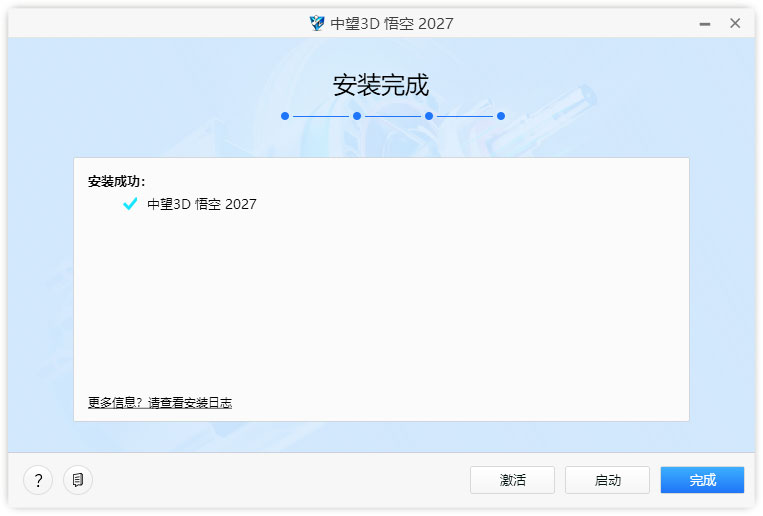
5、成功安装;
中望3D悟空2027Crack破解版如何清理用户目录
问题描述:
软件在使用过程可能会出现一些功能缺失或者使用不流畅的问题,或者打开中望格式的装配体只看到装配树不显示模型,这时候就需要清理一下用户目录。
步骤指引:
*如软件中有做自定义设置需要保存,可先按照第一步保存自定义设置的方式进行操作。
*如无自定义设置,可直接跳到第二步完成操作即可。
打开中望3D,【角色管理】-右键空白处【创建】-右键新建角色【输出】,将自定义角色压缩包保存到桌面,方便清理完重新后输入角色,关闭中望3D。
按键盘【WIN+R】键,打开【运行】窗口,输入【%appdata%】,点击【确定】,找到【ZW3D】文件夹,将该文件夹改成任意其他名称或者直接删除即可。
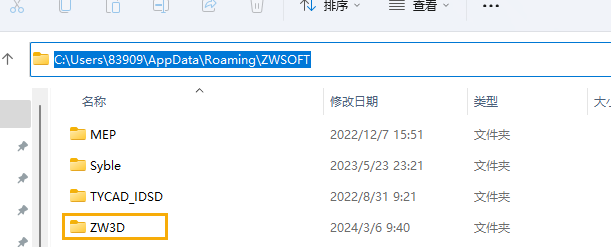
执行了第一步和第二步后,打开ZW3D,右键【角色管理】空白处-【输入】第一步保存的角色压缩包,【双击】角色即可恢复自定义设置。
*其他备份方式:打开中望3D,点击【工具】-【用户目录管理器】-【保存当前自定义配置】,将自定义配置保存到桌面,方便清理完导入配置,关闭中望3D。
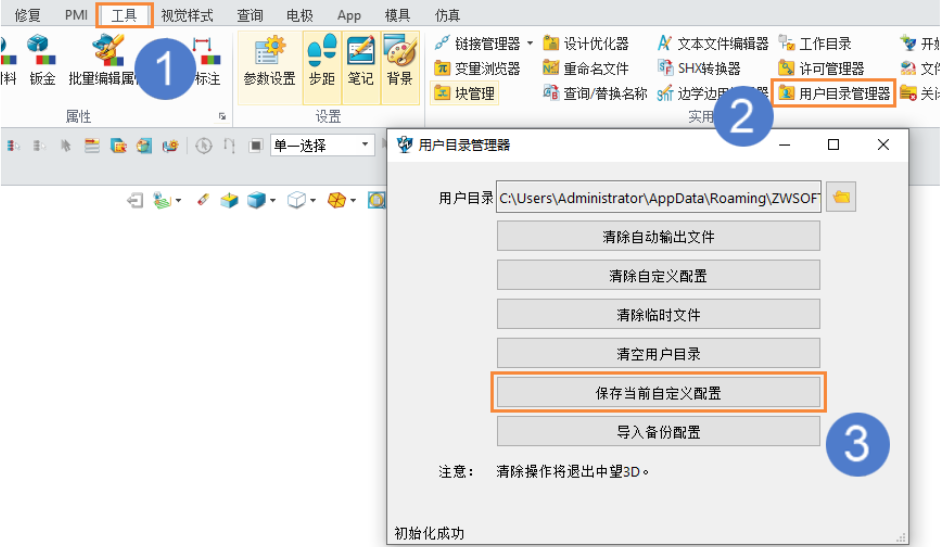
重新打开中望3D,导入保存在桌面的自定义配置文件即可正常使用中望3D。
中望3D悟空2027Crack破解版如何自定义工程图模板
打开中望3D的【配置】,查看软件缺省的【对象模板文件】。
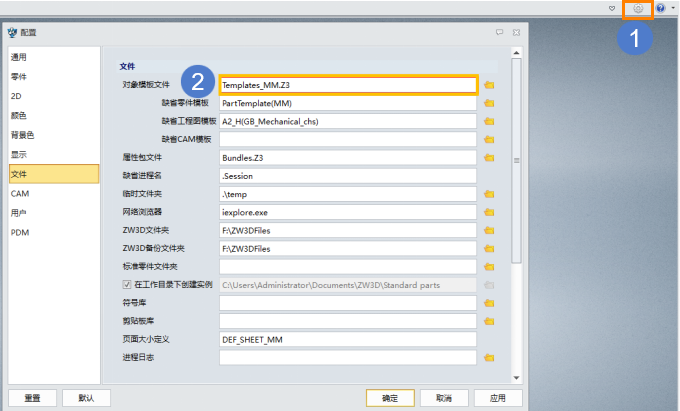
打开软件的安装目录,索引到模板文件所在位置并在软件中打开。(默认路径在安装目录下的【resource】文件夹下),如果是默认的Z3,也可以快速在【文件】->【模板...】直接打开。
在软件内双击打开名为【PartTemplate(MM)】的零件,如果是单对象模式,就按照步骤1对应的零件模板和工程图模板文件进行设置。
点击左上角的蓝色小三角展开菜单栏,选择菜单栏中的【属性】命令,选择【零件...】打开零件属性。
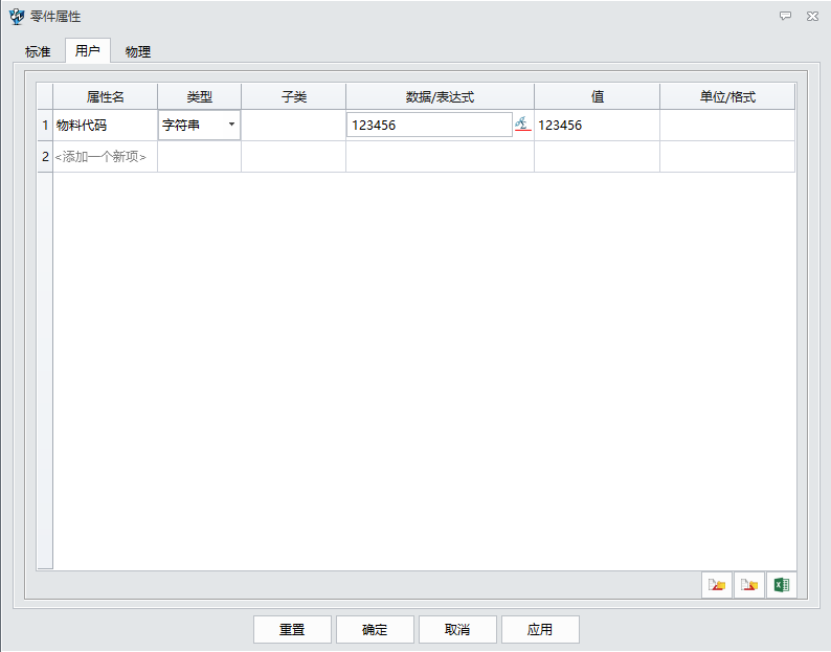
在用户栏中新建一个名为【物料代码】的属性,类型为【字符串】,点击【确定】并【保存】文件。
打开安装目录下的【resource】文件夹中的【Templates_Title.Z3】文件,自定义企业标准的工程图标题栏,在管理器列表中选择一个与企标的标题栏类似的标题栏,复制粘贴后重命名,作为企标蓝本。
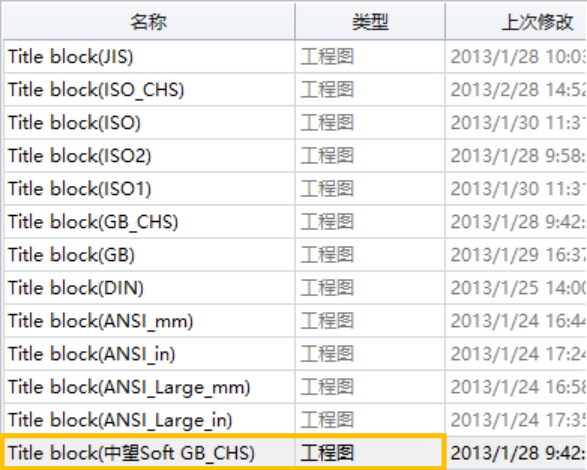
打开重命名后的标题栏,双击管理器中的【Title Block】,进入标题栏的编辑界面。
在标题栏的编辑界面中,我们可以看到无论是标题栏的框架还是内部文字、变量,我们都可以编辑成企标样式。
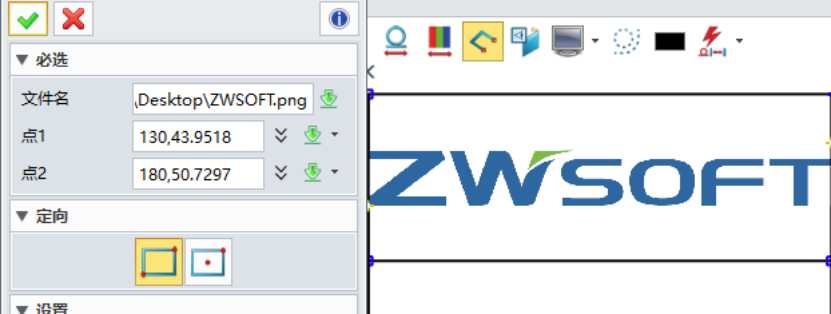
使用草图中的【图像】命令,选择图标,输入始末点,插入企业图标,插入时可使用【鼠标右键】选择【相交】功能来捕捉定位图片需要放置的位置.
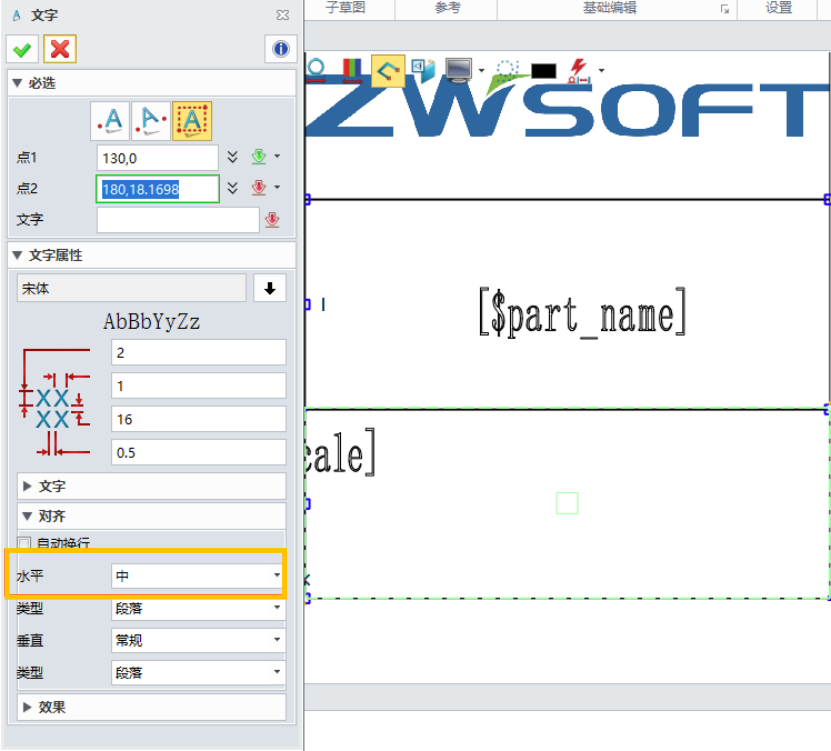
在当前工程图对象中,使用草图下的【文字】命令,插入企业名称。其中确定文字位置,选择第3种类型,指定点1、点2选择放置文字位置的标题栏区域的对角线两点(如果无法捕捉到对应的点,则需要使用右键辅助捕捉交点)。文字对齐方式选择【中】使得文字在区域内居中对齐。还可以在文字属性中选择字体、调整字高、字间距等。
设置完企业图标和名称后,在标题栏中创建自定义变量链接。更改完标题栏样式后按照【步骤10】的方法,在标题栏其他位置创建名为【物料代号】的文字。
在物料代号左边的空白区域内重复【步骤10】,点击【文字】项目框右边的小箭头,打开【文字编辑器】。
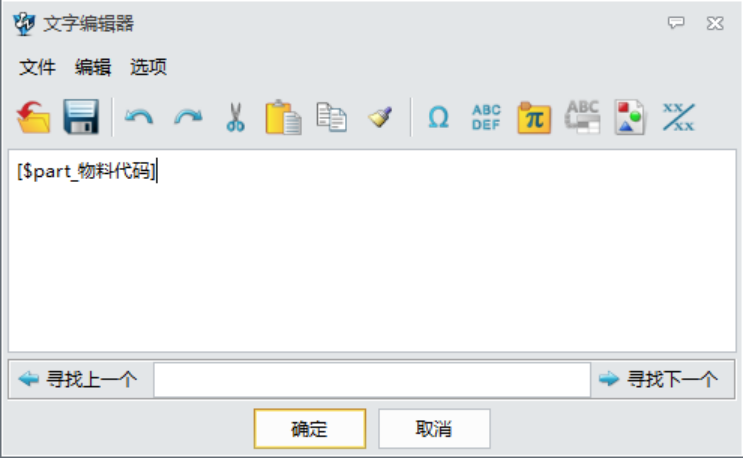
在【文字编辑器】对话框中,输入“[$part_物料代码]”,点击【确定】,退出文字编辑器,点击【文字】栏的【确定】,完成标题栏中变量的创建。
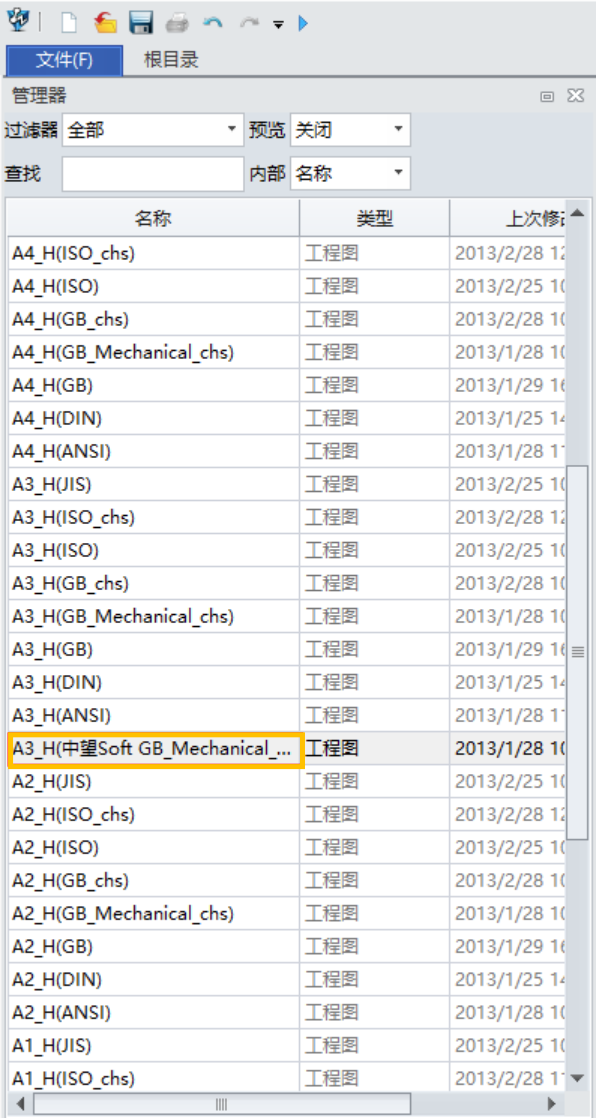
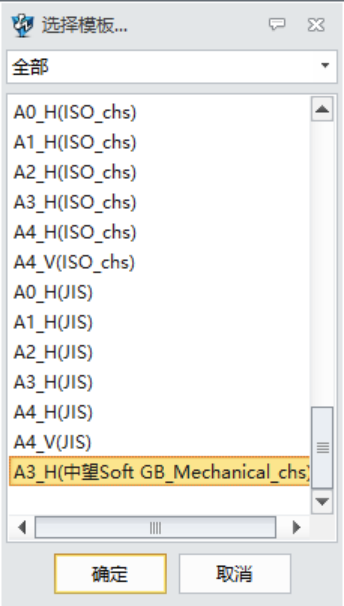
退出草图,保存标题栏后退出【Title Block】,打开安装目录下的【resource】文件夹中的【Templates_MM.Z3】文件,选择名为[A3_H(GB_Mechanical_chs)]模板文件做【复制】和【粘贴】操作并重命名为【A3_H(中望Soft GB_Mechanical_chs)】。
双击打开新命名的工程图模板,在管理器中右击【图纸格式】,选择【图纸格式属性】。
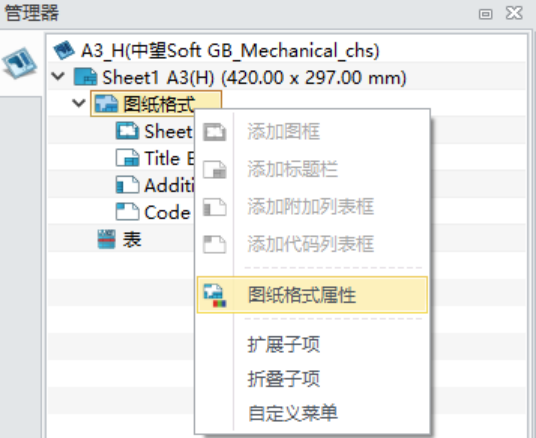
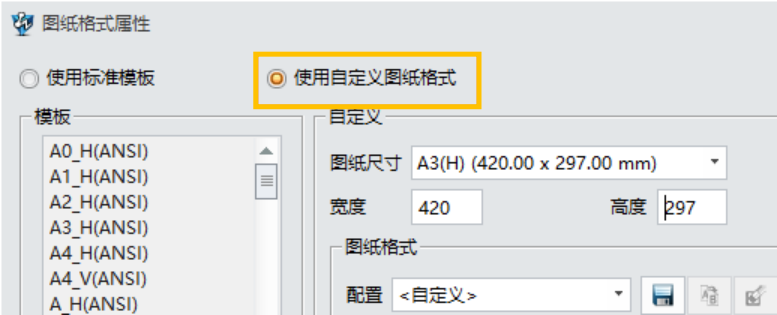
选择【使用自定义格式属性】。
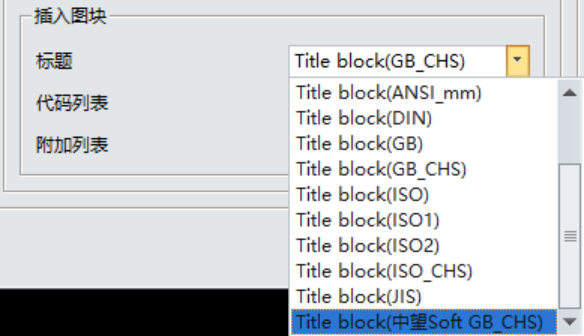
在插入图块的标题栏中选择之前自定义的企业标题栏模板并点击【确定】。
保存文件后关闭模板文件。
新建一个名为【六面体】的文件。
在绘图区域新建一个六面体,并打开【零件属性】,在用户栏的【物料代码】那一栏中输入六面体的物料代码【123456】并【确定】。
新建2D工程图,选择之前自定义的工程图模板。
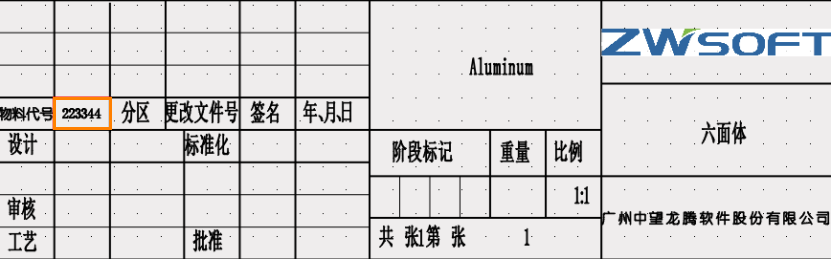
我们可以看到标题栏模板中的物料代码已经和零件属性的的参数相关联。
保存2D工程图,返回三维设计界面,打开零件属性对物料代码的值进行修改并点击【确定】。
再次进入2D工程图,我们可以看到工程图中的物料代码随零件属性中的物料代码的数值的变动而变动。成功完成自定义的设置。
-
 3.15GB 简体中文 2024-08-13
 - 2.5GB 简体中文 2023-12-19
-
 1.82GB 简体中文 2022-12-26

































 浙公网安备 33038202002266号