
Virtualbox免费版是一款开源、免费的虚拟机软件,这款软件由德国Innotek公司开发,使用者可以在VirtualBox上安装并模拟运行Solaris、Windows、DOS、Linux、OS/2 Warp、BSD等多种不同的系统,模拟隔离于原系统,这意味着所有虚拟系统都不会影响到主系统,从而让你可以利用虚拟系统来运行测试各种程序。
Virtualbox免费模拟器具备极其优秀的性能速度,它还可以在虚拟系统中调用GPU设备,如玩游戏都是可以流畅运行的,可以模拟完整的计算机环境。
软件特色
免费开源:VirtualBox是一款开源软件,可以免费下载和使用。
易用性:VirtualBox提供了直观的用户界面,操作简单方便,适合各种用户群体使用。
跨平台支持:VirtualBox可以在Windows、Mac、Linux等多个操作系统上安装和运行。
灵活性:支持多种操作系统的安装和运行,可以为开发、测试、教学等提供灵活的虚拟化环境。
社区支持:有一个活跃的社区支持VirtualBox软件的开发和更新,用户可以得到及时的帮助和反馈。
软件功能
支持多种操作系统:VirtualBox支持安装和运行多种操作系统,包括Windows、Linux、Mac OS等。
虚拟网络:可以设置虚拟网络环境,实现虚拟机之间的通讯和连接。
虚拟硬件支持:VirtualBox提供了虚拟CPU、内存、硬盘、网络等硬件,可以模拟完整的计算机环境。
共享文件夹:可以设置虚拟机和主机之间的共享文件夹,方便文件的传输和共享。
快照功能:可以对虚拟机进行快照备份,方便用户在出错之后恢复到之前的状态。
Virtualbox免费版使用教程
1、在本站安装下载完成之后,打开Oracle VM VirtualBox。
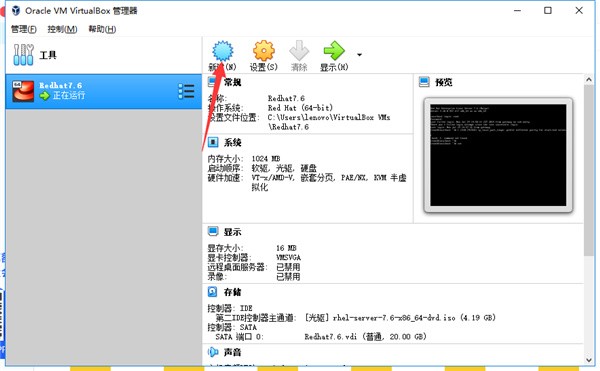
2、选择新建虚拟机:
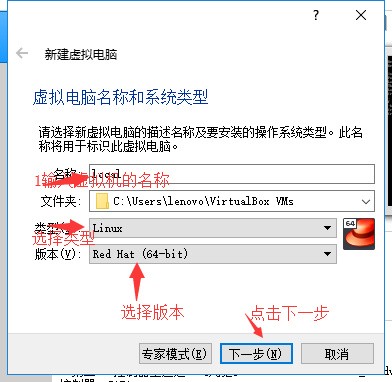
3、输入虚拟机的名称,然后下一步
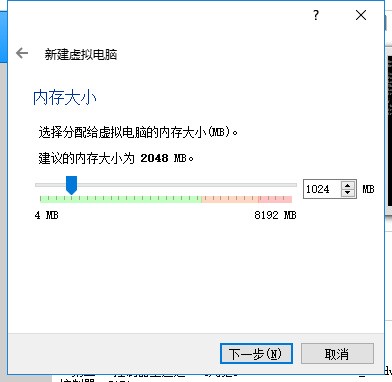
4、然后选择分配的内存,新建虚拟电脑:内存大小,选择分配给虚拟电脑的内存大小(MB)。建议的内存大小为2048 MB。
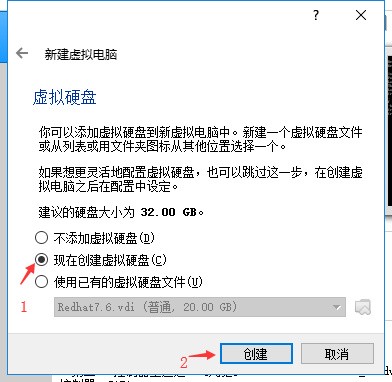
5、点击现在创建虚拟硬盘(C)点击创建
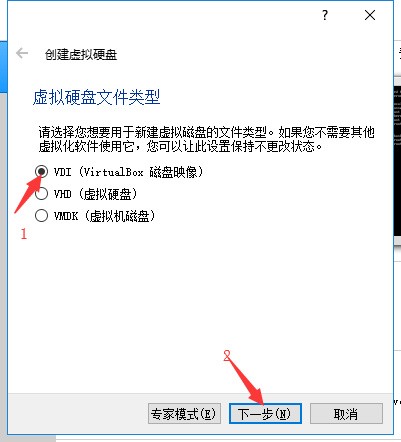
6、点击VDI (VirtualBox 磁盘映像)点击下一步
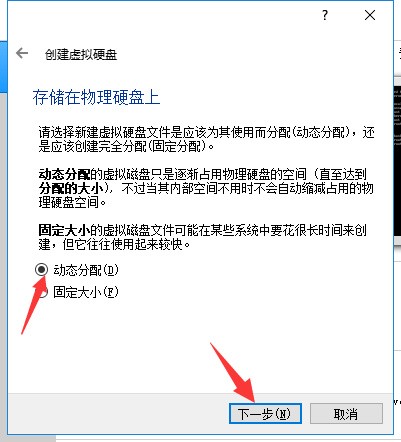
7、点击动态分配(D),点击下一步
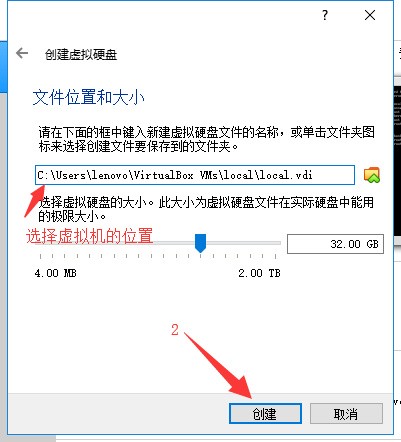
8、选择虚拟机的位置,然后点击创建。
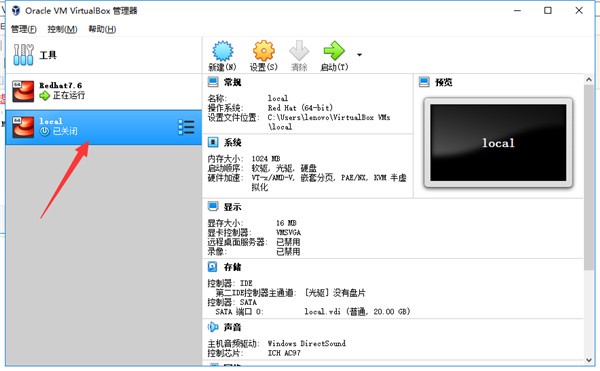
9、此时,你的虚拟机就已经创建成功。
常见问题
Virtualbox找不到无法卸载的解决办法
一、直接删除法
最直接的方法莫过于在C盘中找到VirtualBox的安装目录,通常位于“C:Program Filesdnplayerext2”下,然后直接删除该文件夹。不过,为了安全起见,你也可以先将文件夹移至回收站,待确认系统无误后再彻底清空。这种方法简单易行,但需注意删除前确认无其他程序正在使用该文件夹。
二、控制面板卸载法
打开控制面板,找到并双击“VirtualBox”程序,或者右键选择“卸载”,亦或在菜单栏选择“卸载”。
确认卸载后,可能会弹出选择msi文件的窗口。此时,点击“Browse”按钮,进入你之前准备的VirtualBox安装文件所在目录,选择正确的msi文件(通常与你的系统位宽相关)。
选择完成后,点击“OK”继续卸载。过程中可能需要授予管理员权限,点击“Continue”即可。
卸载完成后,检查控制面板中是否已无VirtualBox程序,以确认卸载成功。
三、使用Voidtools软件工具
下载并解压Voidtools提供的软件工具压缩包。
运行Rentory.exe(若未显示扩展名,则直接运行“一切”)。
软件首次打开时会进行扫描,请耐心等待5-6秒。
在搜索框中输入“VirtualBox”,然后删除所有搜索结果(可使用鼠标选择或Ctrl+A全选)。
删除完毕后,刷新Win10更新窗口,即可进行系统更新。
四、注册表清理法
若上述方法未能彻底卸载,可考虑进入注册表进行手动清理。但请注意,此操作前务必备份注册表以防万一。
按Win+R键,输入“regedit”后点击确定,进入注册表编辑器。
点击“编辑”菜单下的“查找”选项,在“查找目标”框内输入“VirtualBox”。
逐一删除搜索到的相关项,直至搜索完毕。
点击“确定”退出查找,并重新启动计算机以确认是否已彻底删除。
五、开始菜单卸载法
点击开始菜单,选择“控制面板”并打开。
在控制面板页面中选择“程序和功能”并点击打开。
找到“VirtualBox”程序后,右键点击并选择“卸载”。
在弹出的确认窗口中点击“是”开始卸载。
如卸载前未关闭正在使用的VirtualBox程序,可能会弹出提示窗口,直接点击确定即可继续卸载。
更新日志
v7.2.18版本
VMM:修复了 Windows 11 on ARM 客户端在从保存状态恢复后出现蓝屏崩溃的问题
图形界面:修正了德语和繁体中文翻译(github:gh-847,github:gh-809)
存储:修复了VDI差分镜像中写入整整零块并重新打开镜像时的数据损坏(github:gh-850)
图形:修复了在启用3D加速的Linux主机上可能出现的虚拟机进程崩溃(github:gh-829)
共享剪贴板:修复了在复制直接位于文件系统根目录的文件时,文件名中第一个字符被移除的问题
Linux 主机:RHEL 9.8 文件开放 API 过渡中的固定构建(github:gh-830)
Linux Host:为 AMD 系统提供 FRED 无法使用(仅限 Intel KVM,github:gh-784,github:gh-835 的固定构建))
Linux 主机:修复了内核 7.3 编译过程中的问题
Linux 主机:卸载时保留共享的 DKMS 目录(github:gh-826)
Linux 主机和访客:增加了对 RHEL 10.3 内核(github:gh-833)
Linux 访客:修复了内核 6.12.103 的构建(github:gh-845)
-
 166MB 简体中文 2025-07-17
 - 166MB 简体中文 2024-10-09
- 166MB 简体中文 2024-07-19







































 浙公网安备 33038202002266号