
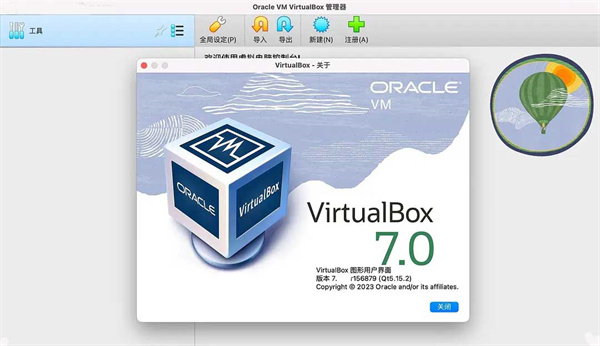
VirtualBox最新版本是一款功能十分强大的开源虚拟机软件,这时一款号称是最强的免费虚拟机软件,它兼容从Windows 3.1到Windows 10、Windows Server 2012以及Mac、Linux等多种操作系统,使用者可以在VirtualBox上安装并且运行上述的这些操作系统,并且还有远端桌面协定(RDP)、iSCSI及USB的支持,有需要的朋友千万不要错过!
VirtualBox虚拟机拥有十分优异的性能,并且可以为用户提供OCI 集成、增强3D支持、自动化虚拟机 (VM) 构建器和完全 VM 加密等功能,无论是企业还是个人都可以利用这款软件完成各种项目和工作。并且它还为用户提供了一个全面、集中的仪表板,以图形方式显示每个虚拟机使用的资源,让使用以及监控和管理更加轻松,赶快下载试试吧!
软件特色
一、简化运营
1、降低 IT 成本
开源、低开销、跨平台的桌面虚拟化软件可减少桌面和服务器配置,从而降低 IT 团队的运营成本。
2、在任意桌面上运行
IT 团队可以在任意 x86 主机操作系统 (OS) 上运行同一解决方案,从而简化开发环境。另外,他们还在虚拟机 (VM) 上支持广泛的 OS 版本。受支持的主机操作系统包括 Windows、Linux 和 macOS。
3、轻松采用
借助简单易用的图形用户界面 (GUI) 和强大的命令行界面,开发人员可以轻松地在同一个系统上使用多个操作系统。开发团队可以整合工作负载,使用 VirtualBox 来支持多达 32 个虚拟 CPU 的大量工作负载。
二、自动部署到云端
1、轻松、快速的部署
使用 Vagrant Box 与 VirtualBox,IT 团队可以通过预先配置的 Oracle 软件快速供应开发 VM 并自动发布到生产环境。
2、一键推送到 Oracle Cloud
借助内置 GUI,开发人员可以轻松地在本地或云端以标准 OVF 格式导入和导出虚拟机。在 Oracle Cloud Infrastructure 中,开发人员只需一次点击即可上传或下载一个虚拟机。
三、快速跟踪质量保证、测试和演示
1、简化测试
软件质量保证团队只需使用一台物理设备即可对软件进行多个 OS 平台和版本测试,从而简化环境、减少资源。
2、改善客户支持
支持团队可以轻松地在一个系统上重新建立不同的客户环境,快速解决问题。
3、在新硬件上运行原有应用
IT 团队可以通过 VirtualBox 在现代硬件上运行原有应用,藉此延长它们的寿命。
4、在一台设备上创建多层演示
销售团队可以利用预先打包多个虚拟机的环境以及笔记本电脑上的网络拓扑,轻松地向潜在客户演示复杂的多层解决方案。
四、支持远程员工安全访问应用
1、保护限制访问的应用
如果 VPN 连接仍不足够安全,IT 管理人员可以通过 VirtualBox 将包含受限制访问的重要应用的桌面映象分发给远程工作的员工。这有助于组织通过对这些应用内的数据集实施基于角色的访问限制来增强安全性。
2、提供安全、加密的工作空间
VirtualBox 通过 256 位密钥保护受限应用的远程连接安全,确保用户无法从远程设备下载或存储数据。IT 管理人员可以避免花费时间和金钱来重新设计受限应用的架构,同时满足远程应用访问方面的合规性。
软件亮点
1、降低复杂性和成本
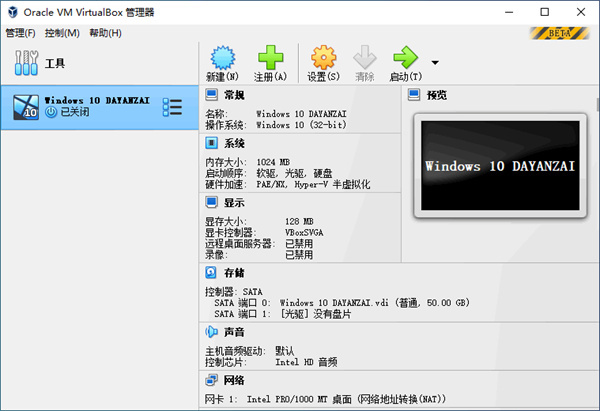
IT 管理人员可以使用 Oracle VM VirtualBox 在一台设备上支持多个操作系统和版本,从而减少其环境中的系统和配置。他们可以在新硬件上使用原有应用,让远程员工能够安全访问受限应用,而无需重新设计应用架构。
2、提高开发人员工作效率
使用 VirtualBox,开发人员可以使用开发时所使用的同一个桌面,在不同的操作系统和版本下测试应用,然后自动将自己的 VM 部署到生产环境,因此可以更快地交付代码。
3、简化软件分发
解决方案提供者可以在 VirtualBox VM 中分发自己的应用,轻松地为使用任意操作系统和版本的客户提供支持,大力扩展业务。
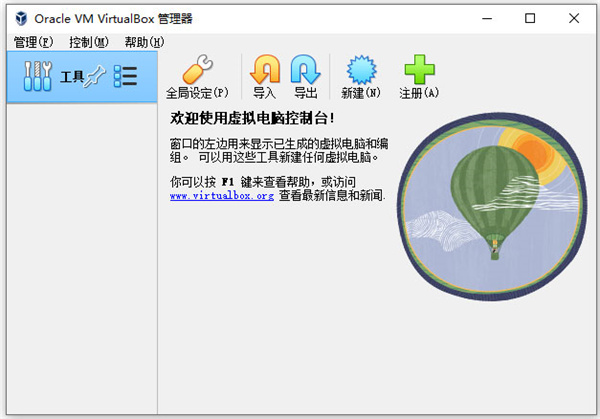
VirtualBox最新版本使用教程
一、设置鼠标在物理机和虚拟机间切换的方法
方法一
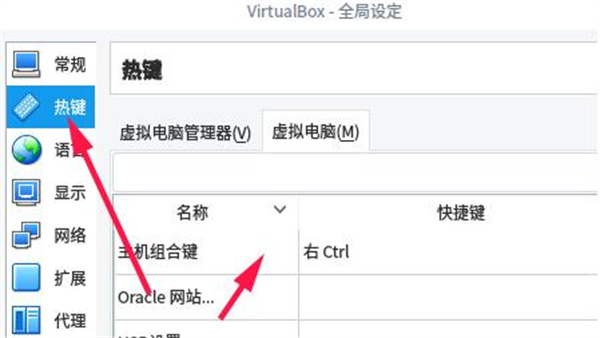
1、打开virtual box虚拟机软件,打开软件后点击【管理】,在弹出的窗口中点击【全局设定】。
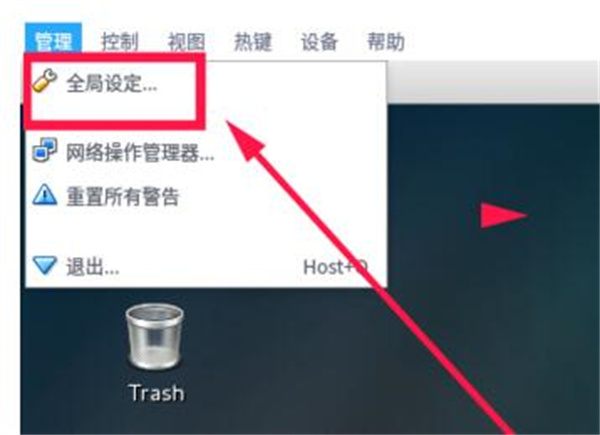
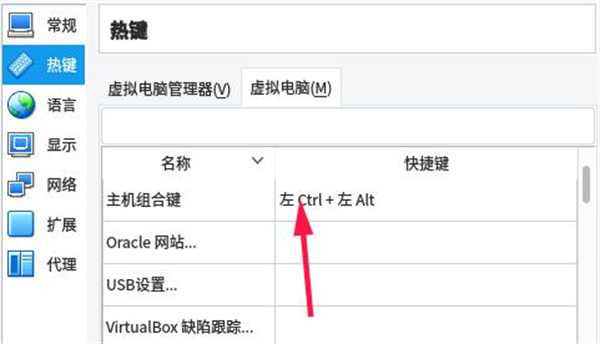
2、在全局设定中点击左侧的【热键】,会看到如下图所示的内容,默认使用右ctrl键让鼠标离开虚拟机。
3、可以按一下CTRL+ALT键,就设置为和vmware一样的操作了。选择完成后点击【OK】就可以了。
方法二
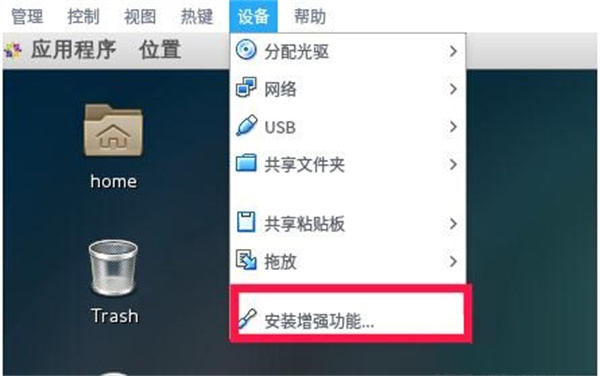
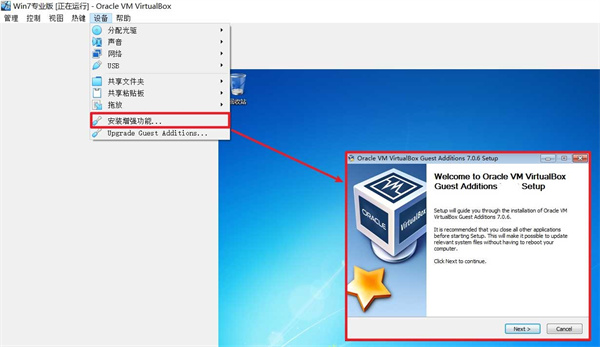
1、打开virtual box虚拟机软件,打开软件后点击【设备】,在弹出的选项中点击【安装增强功能】。
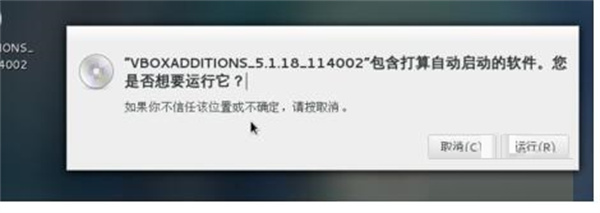
2、在弹出的窗口中点击【运行】。
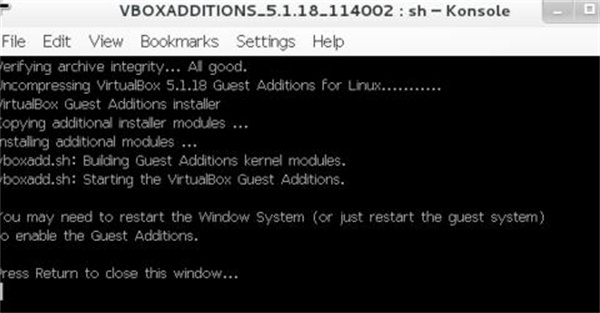
3、插件正在安装中,安装完成后点击【回车】退出安装界面。
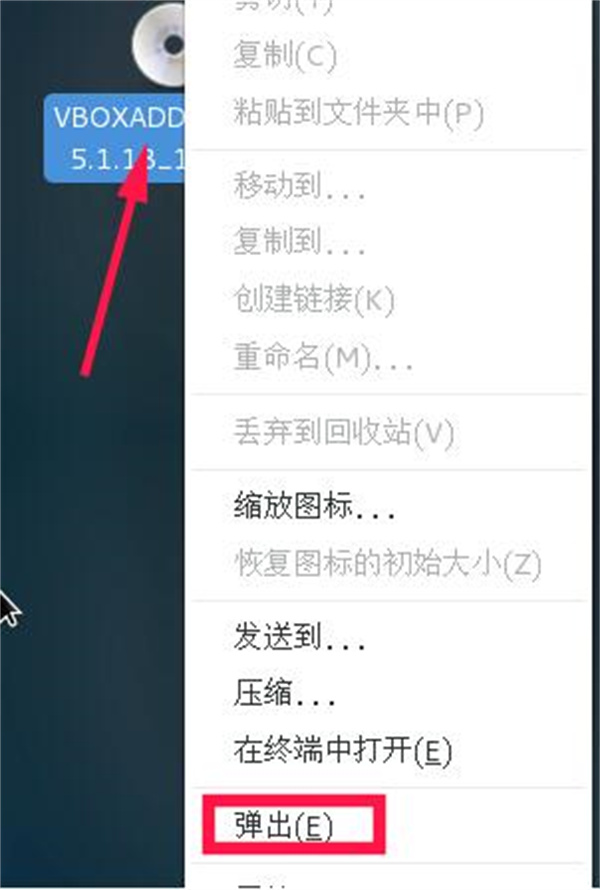
4、将境强功能iso镜像弹出光驱即可。
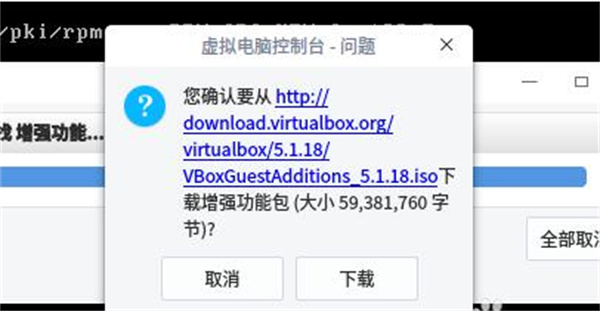
5、有时候,可能会提示需要下载增强功能包,这时候会如下提示,直接点击下载,根据提示进行操作即可。
VirtualBox最新版本如何调大屏幕
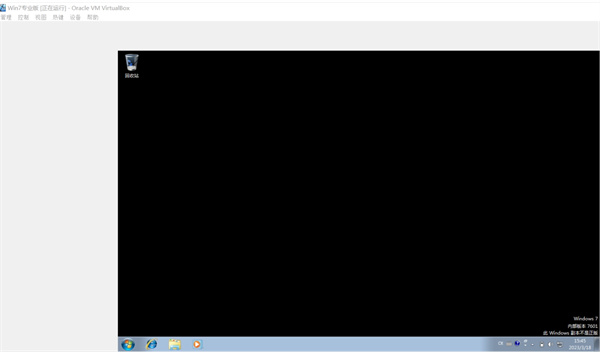
使用VirtualBox的时候,模拟系统由于默认是没有全屏的,如下上下左右都有空白,不管怎么设置都无法填满,如图,那么这篇文章将能帮到你。
1、安装VirtualBox Guest Additions增强功能,一直next即可,完成后,点击finish按钮会重启虚拟机;
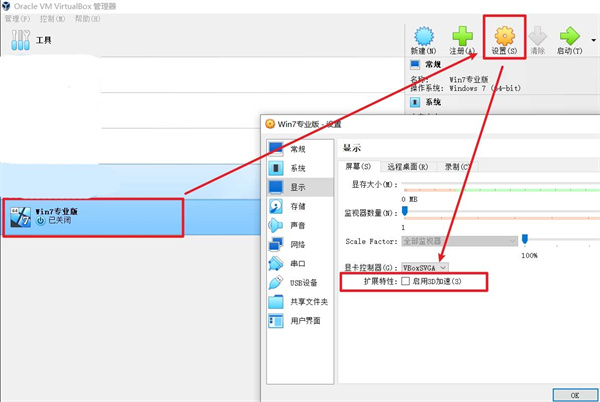
2、关闭虚拟机,然后打开 设置,切到 显示 选项卡,显示卡控制器选择VBoxSVGA,然后打开 启用3D加速,如果下面提示发现无效设置,则需要把显存大小调到128M以上,也就是青色横条的位置;
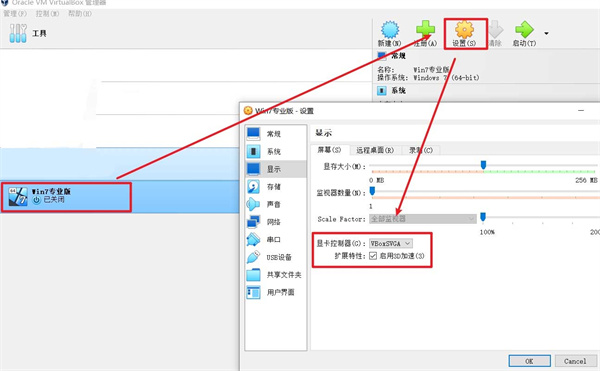
改正:经过思考,其实不用勾选 启用3D加速,因为影响分辨率调整的,只是显存而已。搞错的原因是我的电脑是1920x1080,默认设置的是显存是无法支持的,需要128M以上的显存支持,又因为 启动3D加速 需要128M以上的显存,巧合,所以这里搞混了。
3、打开虚拟机,打开 视图->虚拟显示屏->重设为… ,这里设置成你主机的屏幕分辨率即可,因为我主机的屏幕分辨率是1920x1080,所以我这里选择重设为1920x1080;
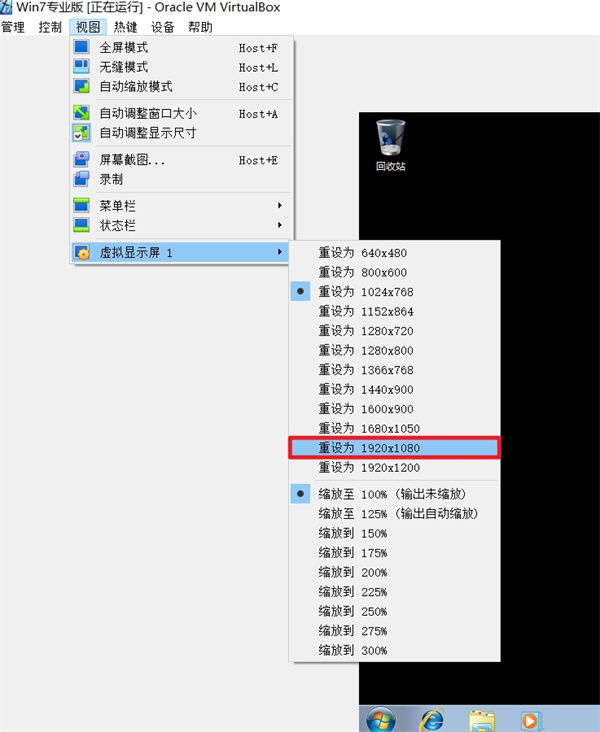
4、此时重设为1920x1080之后,虚拟机屏幕的长度,超过主机的长度,别慌,打开 视图->虚拟显示屏->缩放至XXX%(输出自动播放);
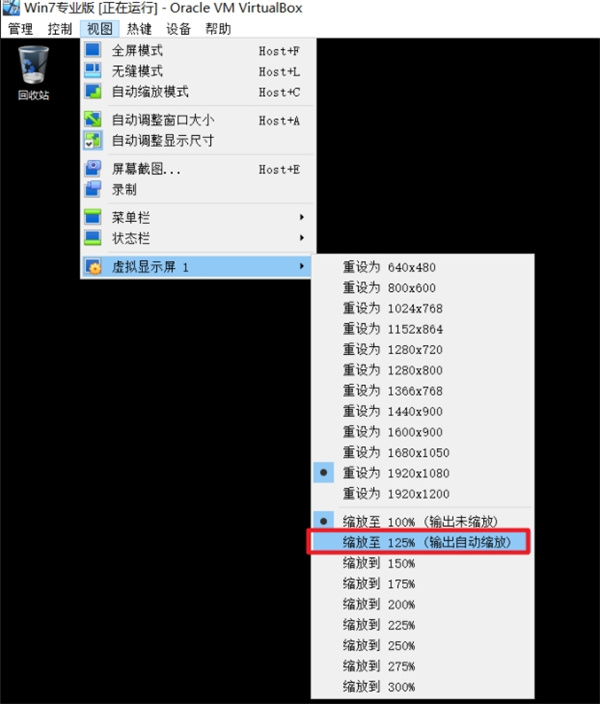
5、此时屏幕已经可以完全填满整个屏幕,而且也不会有滚动条,只是因为缩放,显得整个屏幕有些模糊,解决这个问题很简单,打开 视图->虚拟显示屏->重设为1920x1080;
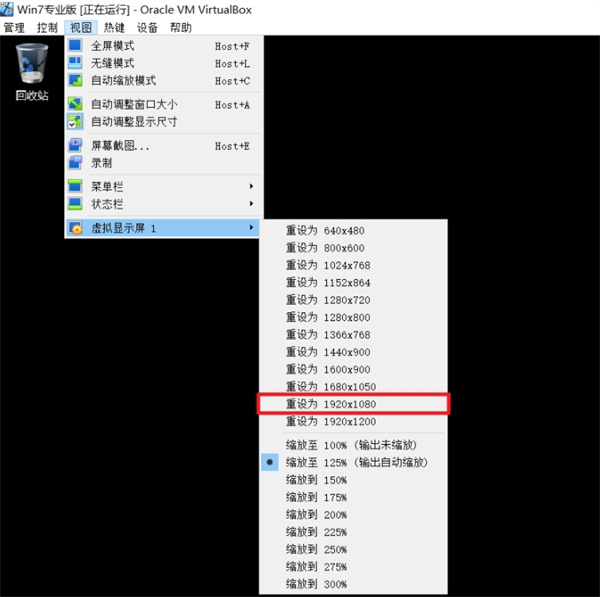
6、重新调整分辨率后,发现整个屏幕变成了又模糊又有滚动条,别急,打开 视图->虚拟显示屏->缩放至100%(输出未缩放);
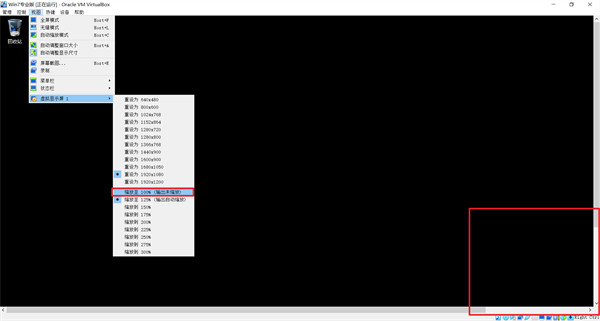
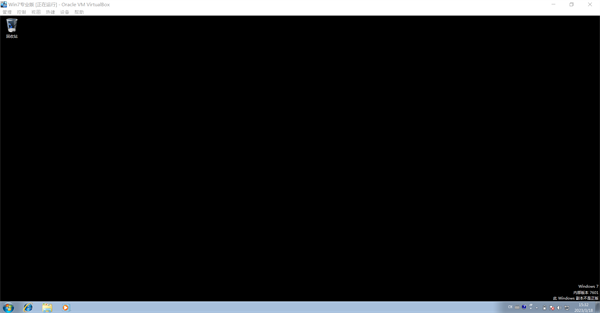
7、到此为止,整个设置就完成了,现在的屏幕,即不会模糊,也填满了整个主机屏幕;
8、如果后续的使用中,发现有些软件的字体模糊,是因为勾选了 启用3D加速 ,关掉即可,而且不影响原先的设置(如果影响了,就弄回来吧)。
改正:看到第一步的改正,这里就知道其实不需要勾选,也就没有第七步的关闭了,当然如果你本来就有启用3D加速又模糊了,这里可以作为参考。
VirtualBox最新版本软件优势
1、支持64位客户端操作系统,即使主机使用32位CPU。
2、支持SATA硬盘NCQ技术。
3、支持虚拟硬盘截图。
4、支持无缝视窗模式 (须安装客户端驱动)。
5、能够在主机端与客户端共享剪贴板 (须安装客户端驱动)。
6、在主机端与客户端间创建共享文件夹 (须安装客户端驱动)。
7、自带远程桌面服务器。
8、支持VMware VMDK磁盘档及Virtual PC VHD磁盘档格式。
9、3D虚拟化技术支持OpenGL(2.1版后支持)、Direct3D(3.0版后支持)。
10、最多虚拟32颗CPU(3.0版后支持)。
11、支持VT-x与AMD-V硬件虚拟化技术。
12、支持iSCSI支持。
13、支持USB与USB2.0支持。
更新日志
v7.2.18版本
VMM:修复了 Windows 11 on ARM 客户端在从保存状态恢复后出现蓝屏崩溃的问题
图形界面:修正了德语和繁体中文翻译(github:gh-847,github:gh-809)
存储:修复了VDI差分镜像中写入整整零块并重新打开镜像时的数据损坏(github:gh-850)
图形:修复了在启用3D加速的Linux主机上可能出现的虚拟机进程崩溃(github:gh-829)
共享剪贴板:修复了在复制直接位于文件系统根目录的文件时,文件名中第一个字符被移除的问题
Linux 主机:RHEL 9.8 文件开放 API 过渡中的固定构建(github:gh-830)
Linux Host:为 AMD 系统提供 FRED 无法使用(仅限 Intel KVM,github:gh-784,github:gh-835 的固定构建))
Linux 主机:修复了内核 7.3 编译过程中的问题
Linux 主机:卸载时保留共享的 DKMS 目录(github:gh-826)
Linux 主机和访客:增加了对 RHEL 10.3 内核(github:gh-833)
Linux 访客:修复了内核 6.12.103 的构建(github:gh-845)
-
 166MB 简体中文 2025-10-08
 - 166MB 简体中文 2025-07-17
- 166MB 简体中文 2024-10-09







































 浙公网安备 33038202002266号