
Shutter Encoder破解版是一款好用的视频转换器,一款专为用户带来最简单的视频格式转换,支持多种视频和音频格式的转换,包括H.264、H.265、MPEG-4等转换。Shutter Encoder破解版由视频编辑人员设计,旨在尽可能方便易用且高效,可以通过直观的剪辑界面,精确选择视频的哪一部分包含在输出文件中。
Shutter Encoder破解版还有着强大的图像微调功能,用户可以在这里一站式调整图像的颜色,转换颜色空间等等,让用户在这里一站式完成图像制作。
软件特色
1. 支持多种视频和音频格式的转换;
2. 可以进行视频剪辑和合并;
3. 支持视频和音频的编码和解码;
4. 可以添加字幕和水印;
5. 支持批量转换和处理。
软件亮点
1. 免费开源;
2. 界面简洁易用;
3. 支持多种语言;
4. 可以自定义输出格式和参数;
5. 可以自动检测源文件的属性;
6. 支持多线程处理,转换速度快;
7. 支持多平台,包括Windows、Mac和Linux等操作系统。
使用说明
下载完成安装或者解压后,打开软件可以看到下面这个界面,拖入将要转码的视频就可以开始使用了(如果发现软件启动时进度条卡住不动了,看看路径是不是带有中文)。
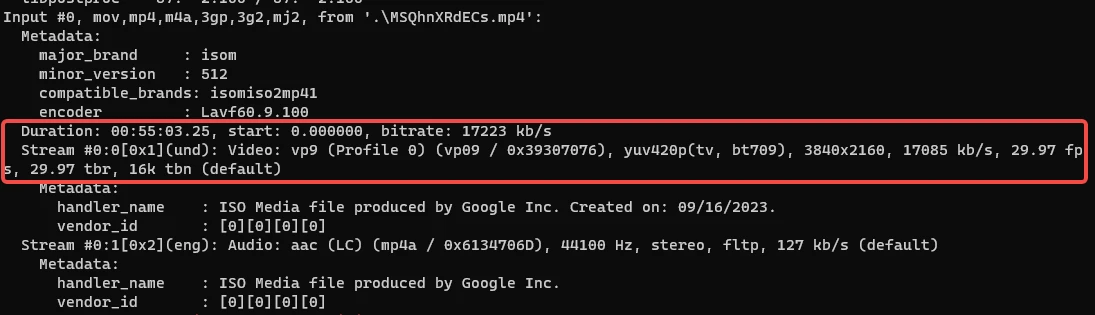
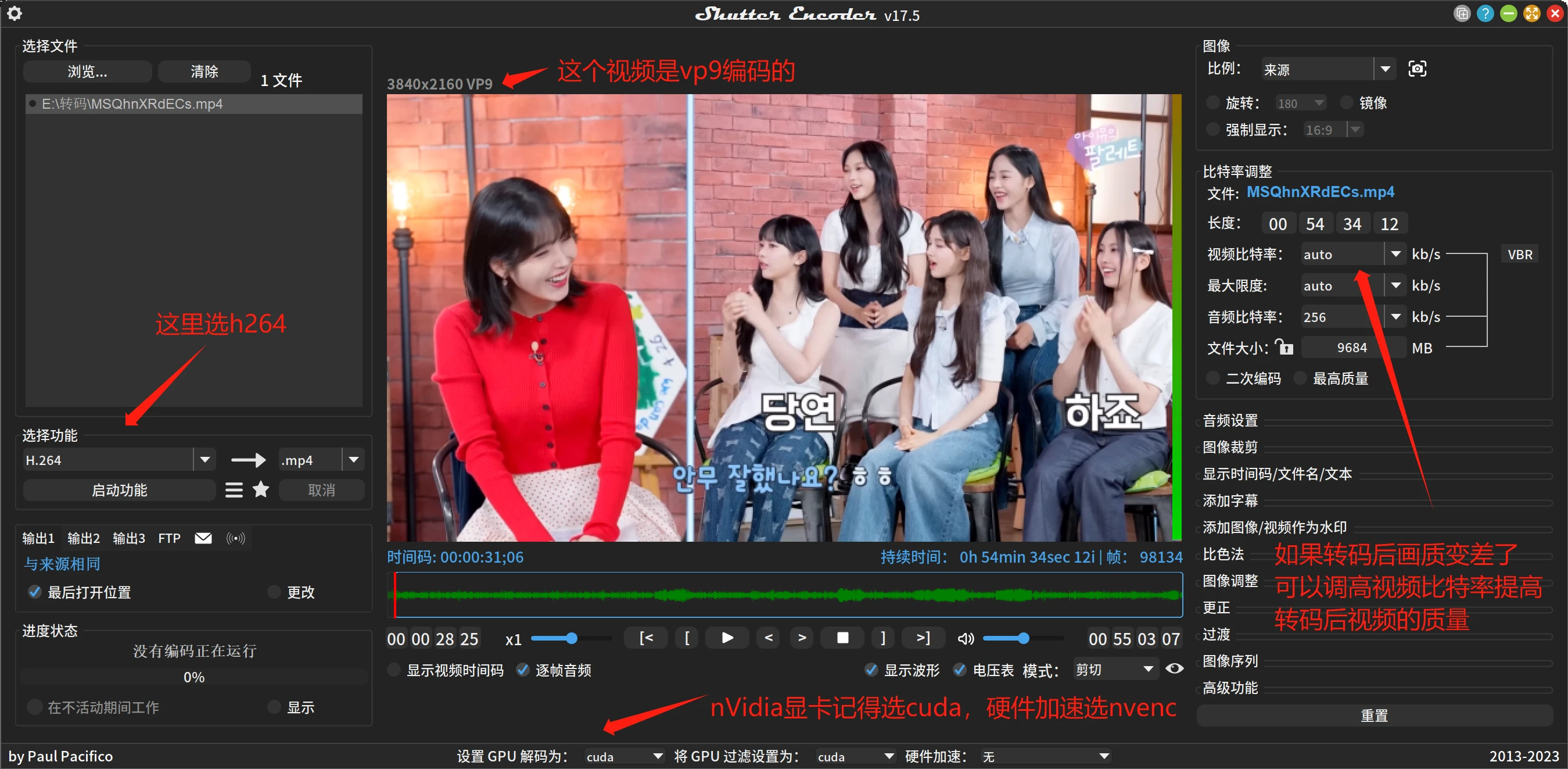
这里拖入一个4K VP9 编码的视频进行演示,软件自带简体中文翻译,所以基本上按需配置就可以了,重点是不要忘记开启底部的GPU解码,如果不清楚可以选 auto,使用的是nvidia显卡的话就选择 cuda,使用显卡可以极大的加速视频的转码。
视频拖入后的配置界面:
同一个视频相同配置下使用CPU和GPU转码速度的对比,使用GPU加速能快3倍多。
使用方法
点击【浏览...】选择文件,或者直接将文件拖放进来,如下图:
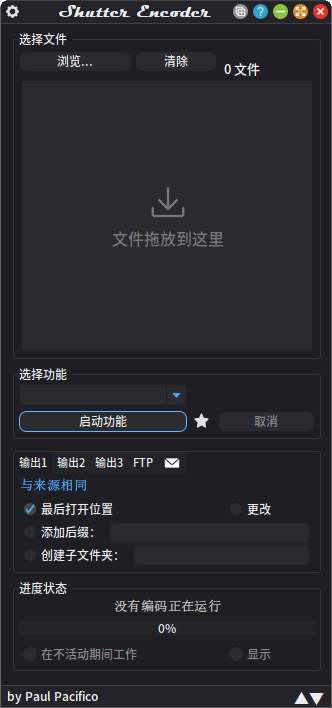
点击【选择功能】下面的倒立小三角图标。
比如我要转换视频格式,先选择一个视频编码,如下图:
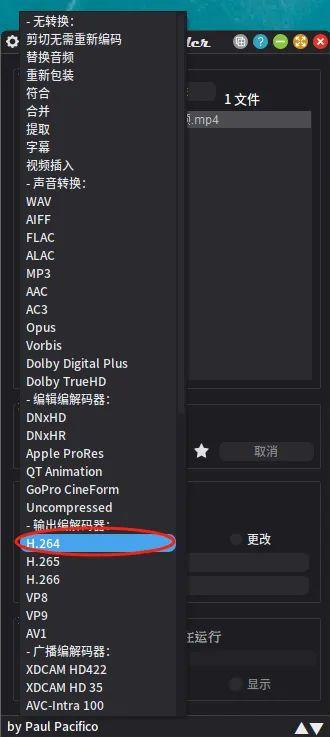
然后还是在【选择功能】。
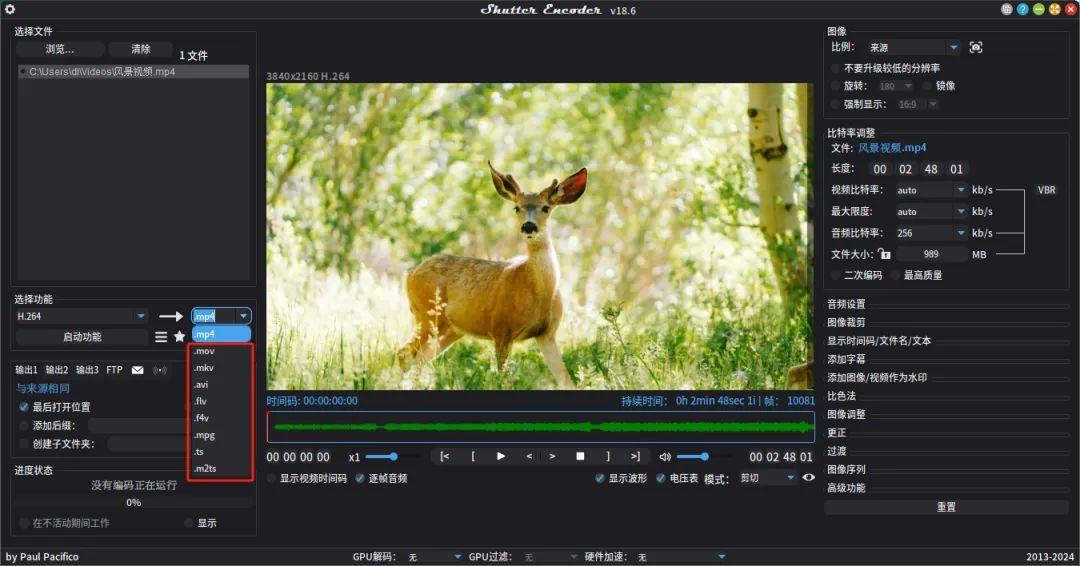
点击【启用功能】开始转换,下面的进度状态可以看到有没有完成转换,如下图:
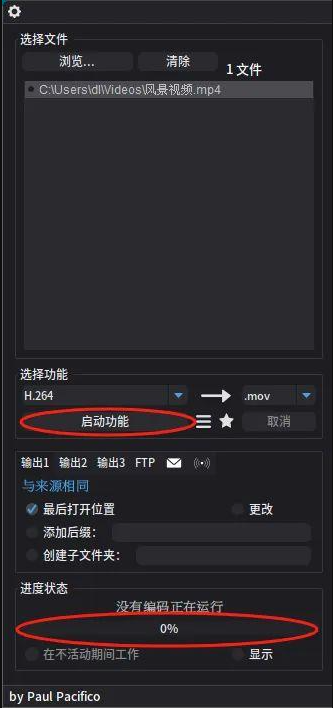
输出就是转换完成后文件保存的位置。
常见问题
1 – 如何首次启动快门编码器?
在Mac上:
如果出现“快门编码器无法打开,因为它来自未知的开发者”的屏幕 提示,
你必须 右键单击 然后 打开来运行它。
在Windows系统上:
如果出现“Windows 已保护你的电脑”屏幕 ,请点击 “更多信息”, 然后点击 “仍然运行”。
2 – 如何检查文件的立体声音效?
将文件添加到 Shutter Encoder,然后双击该文件(或右键单击 -> 显示)。
不同的音频通道将以 VU 表的形式显示。
3 – 如何从图像序列生成视频?
首先选择视频编解码器。
转到 “图像序列”部分,然后选中“激活图像序列以:” 复选框。
并选择帧速率,单位为帧/秒。
4 – 如何从视频中生成图像?
选择 “图像” 或 “JPEG” 功能,然后选中 “从视频创建图像序列” 复选框。
您可以在“选择功能”部分选择文件扩展名。
5 – 如何将我的视频直接集成到 Avid 中?
选择 “DNxHD” 编解码器,然后在 “高级功能”中 勾选该复选框。
“生成 OP-Atom 格式文件”。 直接在 Avid 结构中设置目标位置。
转换完成后,打开 Avid,然后将 “.mdb” 文件拖入“Avid MediaFiles/MXF/1”文件夹。
6 – 如何让我的所有视频都以恒定帧速率播放?
首先选择视频编解码器。
然后在 “高级功能”部分选中“符合条件:” 复选框 ,并以图像/秒为单位设置帧速率。
7 – 如何让我的所有视频隔行扫描?
首先从 DNxHD、Apple ProRes 等编辑编解码器中进行选择。
然后在 “高级功能”部分,勾选“强制隔行扫描” 复选框 。
快门编码器会将文件设置为隔行扫描,如果您的视频是 50p 的,它会创建一个真正的隔行扫描图像。
交错式,奇数帧通过第一张图像,偶数帧通过第二张图像,然后是 50i。
8 – 如何在不复制文件的情况下复制树状结构?
右键 单击 文件列表(无论是否为空),然后选择 “复制树” 。
第一个窗口用于选择包含多个文件夹和子文件夹的文件夹。
要复制这些文件夹,第二个窗口用于设置这些文件夹的目标位置。
9 – 如何将字幕嵌入到我的视频中?
首先选择视频编解码器。
然后在 “添加字幕” 部分选择.srt 格式的文件 ,然后在启动该功能之前调整设置。
10 – 如何减少视频中的锯齿现象?
首先从视频编解码器中选择,例如 DNxHD、Apple ProRes 等。
然后在 “更正” 部分选中“详细信息”复选框 。
您可以选择 -1.0 到 1.0 之间的值,并使用右侧的图标预览调整前后的结果。
如果将级别降低到 -1.0, 将显著减少视频的锯齿现象。
更新日志
- 为“DVD”功能添加了“.m2v”容器
- 在“设置”面板中添加了“信息”部分
- 在“校正”部分添加了“胶片颗粒”滤镜
- 在视频播放器中添加了“显示缩略图”图标
- 在“我的函数”窗口中添加了“加入队列”选项
- 在“音频归一化”功能中添加了“峰值归一化”
- 为所有视频编解码器添加了“删除重复帧”复选框
- 播放时可更改“色彩分级”滑块
- 可使用鼠标中键移动时间轴位置
- 改进的多段裁剪功能
- 改进的波形质量与加载速度
- 改进视频播放器的颜色准确性
- 改进的“排除扩展”复选框
- 改进的“显示”进度性能
- 改进视频播放器预览质量的“自动”选项
- 改进的用户界面,采用单一宽大界面,实现无缝使用
- 修复了内存泄漏问题
修复了“.webp”质量相关的问题
- 修复了 Vulkan 过滤器漏洞
- 修复了进出拖拽问题
- 修复了“Vu-meter”显示问题
- 修复了视频播放器图片加载问题
- 修复了全屏视频播放器问题
修复了“字幕”功能卡顿的问题
- 修复了多剪切操作中的撤销/重做问题
- 修复了“覆盖层”部分的字体加载问题
修复了“GPU解码”相关的问题和崩溃
- 修复了“合并”函数的递增值
修复了“叠加”功能中“裁剪”部分的问题
修复了 Linux 上的“在末尾打开目标”漏洞
修复了“合并”功能的图片问题
修复了“超慢动作”功能中输入/输出点的bug
- 修复了“字幕”功能的波形加载问题
修复了关闭应用程序时的“网页视频”功能问题
修复了“激活图像序列”复选框的错误
修复了“高光”、“中值”和“阴影”滑块的错误
- 修复了“文件总长度”选项的错误结果
修复了AC3/E-AC3源文件的“提取”功能问题
修复了“声音转换”功能中的多剪辑问题
修复了“移除重复帧”复选框,该功能之前无法正常工作
-
 188MB 简体中文 2026-02-09






























 浙公网安备 33038202002266号