
小白羊云盘电脑版是一款好用的在线第三方网盘神器,一款能够让用户在这里体验全新的网盘管理方式,支持管理阿里云,使用起来更简单。小白羊云盘gaozhangmin版有着清爽的界面,用户可以在这里一站式传输阿里云里面的文件,支持上传和下载,提供了在线分享,和阿里云盘没啥区别,毕竟还是那个让用户清爽使用阿里云里面的资源。
小白羊云盘电脑版github没有任何的会员,也没有任何的限速,让用户可以在这里高速下载资源,支持在线云盘播放,提供了原画播放,让用户享受极致的观影。
软件特色
1.可以对文件快速洗码(1秒内),给文件生成新的sha1码,然后再上传到网盘(视频洗码后不影响在线预览)。
2.可以对文件快速完整加密,加密后的文件无法预览,保护隐私(视频无法预览和截图,图片/文本/Doc/Pdf等文件无法在线预览)。
3.可以对加密后的文件,快速解密恢复为原始文件。
软件功能
基于此之上的小白羊v3版本采用 ts + vue3 + vite + electron 模板开发。
小白羊支持同时登录多个账号管理。
小白羊特有文件夹树,可以快速方便的操作。
小白羊支持直接在线播放网盘里的各种格式的视频并且是高清原画,支持外挂字幕/音轨/播放速度调整,比官方的格式更多更清晰。
小白羊可以显示文件夹体积,可以文件夹和文件混合排序(文件名/体积/时间),并且文件名排序时更准确!
小白羊可以通过远程Aria2功能把文件直接下载到远程的VPS/NAS上。
小白羊可以批量的对 大量文件/多层嵌套的文件夹 一键重命名。
小白羊可以快速复制文件,可以直接预览视频的雪碧图,可以直接删除文件。
小白羊支持数万文件夹和数万文件的管理,支持一次性列出文件夹里包含的全部文件。
小白羊支持单次上传/下载 一百万 量级的文件/文件夹。
小白羊云盘电脑版使用说明
秒传链接:
1.可以一键创建单个文件、多个文件、单个文件夹、多个文件夹、文件+文件夹混排的秒传链接。
2.可以创建秒传链接的短链接(一个文件要有sha1#文件大小#文件名,很多文件会导致链接超级长),短连接只有20位字符。
3.可以设置秒传短链接的有效期(N天有效,N次保存有效),密码(有自定义密码、无密码),可以附加备注信息。
4.可以粘贴短链接保存文件到自己的网盘内、可以粘贴标准秒传链接保存文件到自己的网盘内。
文件加密、洗码功能:
1.可以对文件快速洗码(1秒内),给文件生成新的sha1码,然后再上传到网盘(视频洗码后不影响在线预览)。
2.可以对文件快速完整加密,加密后的文件无法预览,保护隐私(视频无法预览和截图,图片/文本/Doc/Pdf等文件无法在线预览)。
3.可以对加密后的文件,快速解密恢复为原始文件。
离线下载:
1.可以自己一键配置离线服务器、使用公共离线服务器。实现电驴、磁力链接的下载。
2.可以下载后自动上传到自己的网盘内。
小白羊云盘电脑版使用方法
小白羊阿里云盘从新建文件(夹)、上传、下载文件、分享文件、导入分享链接等一应俱全。而且还支持流行的深色模式,可以更好地保护眼睛。
同时支持网盘内观看视频,查看图片等,而且在播放时可以选择内置的mpv播放器,还可以选择自定义播放器(使用内置播放器播放时没有找到倍速播放,我们可以使用自定义播放器选择倍速播放)。
在播放时我们可以选择强制原视频格式和优先转码视频,这两个的区别在于优先转码视频会自动选择1080p画质,这样会更加流畅,而强制原视频播放会选择视频的最高画质播放。具体的区别请看下图。
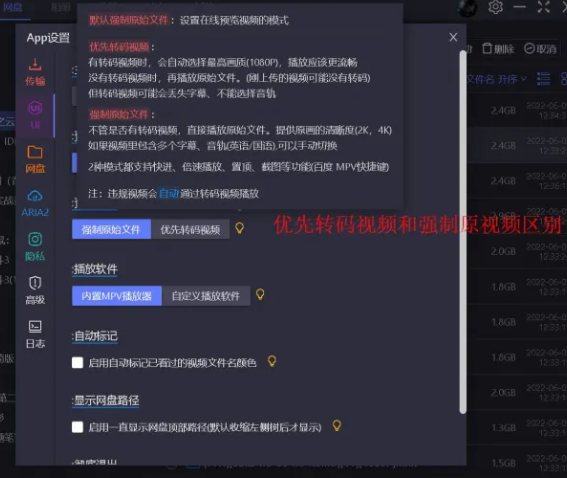
小白羊也支持一些小功能,比如自动标注已经播放过的视频、显示某个文件的额网盘里路径等,这些功能虽然看似不咋地,但是都能给人带来好感。
小白羊也支持aira2下载,让下载速度有了保证。实际上阿里云盘本身的下载速度已经够用了,完全用不到,但如果会使用aira2下载可以尝试使用一下。在下载时可以自定义默认下载位置。
总之我认为小白杨阿里云盘可以说是完爆原版网盘,非常值得使用。
常见问题
怎样版本更新?怎样彻底卸载?
答:版本更新:删除旧文件,下载新版解压即可。彻底卸载:删除小白羊的文件夹,删除C:\Users\用户名\AppData\Roaming\alipay这个文件夹即可。
可以选择多个文件后批量操作吗?
答:当然可以。
1.支持点击文件名前面的勾选按钮多选。
2.支持点击区间选择后,批量拖选。
3.支持配合Ctrl键、Shift键,实现自由选中多个文件,跟win10文件管理器多选操作是一样的。
可以指定把文件下载到哪里吗?
答:可以,在设置里可以选择下载保存的位置,默认的是按照阿里云盘的完整路径保存的,在设置里也可以去掉阿里云盘的完整路径直接保存。
可以一次下载整个文件夹吗?可以一次上传整个文件夹吗?支持断点续传吗?
下载:可以批量下载多个文件夹,没有文件数量的限制!下载文件时也支持断点续传,可以随时暂停恢复继续下载。
上传:直接拖动要上传的文件夹扔到小白羊窗口上就可以了!也可以点击上传按钮选择文件夹!没有上传数量的限制!支持单个体积几百GB的大文件,上传文件时支持秒传,支持断点续传,可以随时暂停恢复继续上传!
支持在线预览哪些文件?
1.支持预览所有的音视频格式(阿里云盘只支持部分常见视频格式,小白羊可以通过电脑上的播放器播放更多的格式)。
2.支持在线预览图片。
3.支持在线预览word/excel/ppt/wps/pdf/txt。
4.支持在线预览200多种格式的文本类型文件(.cpp .js .ini .csv ……)。
更新日志
网盘浏览与传输
修复网盘文件夹超过单页数量后只能处理第一页的问题。文件列表滚动加载与文件夹下载现在共享正确的 cursor、结束条件和去重逻辑。
修复 123 云盘文件夹下载遗漏后续分页内容的问题。
修复 123 云盘及其他单根目录网盘在“移动到 / 复制到”目录选择器中无法展开子文件夹的问题。
优化启动阶段网盘根目录加载:资源盘与备份盘并行初始化,只打开用户配置的首选根目录,避免界面加载完成后又被异步切换。
桌面与打包
取消视频、音频、图书和漫画格式的系统默认文件关联;Windows 升级安装时仅清理 BoxPlayer 旧版创建的关联项。
修复打包应用通过 file:// 加载时图标和样式资源路径不正确的问题,并删除不存在的 /iconfont.css 引用。
Aria2 连接错误不再在通知中显示 RPC 密钥。
质量保障
接入 Electron Playwright 回归测试,覆盖实际打包页面、主导航、设置持久化及资源加载错误。
增加真实网盘账户测试,覆盖启动根目录稳定性、123 云盘全盘搜索、滚动续页、文件夹下载跨页、上传和媒体刮削流程。
Release 工作流新增打包 Electron UI 测试门禁,并优先使用仓库内的版本化 Release 文档,避免发布正文被自动生成内容覆盖。
-
 128MB 简体中文 2026-05-13








































 浙公网安备 33038202002266号