
SkinFiner插件汉化版是一款拥有专业的磨皮美肤功能的图片处理软件,将用户从繁琐的手动磨皮工作中解放出来,通过最简单、最快捷的方式平滑和改善皮肤质感。它能自动识别图像人脸,并进行智能磨皮,还能将图片中的皮肤状态进行均匀处理,调整皮肤健康状态。它可以单独安装运行也能当作插件安装在ps和Lightroom中,帮助用户快速美化图片。
软件特色
1、自动智能磨皮。
2、快速均匀肤色。
3、自然的肤色润饰。
4、专业级高画质处理。
5、可作为Photoshop/Lightroom插件使用或单独运行。
6、快速批量处理。
软件功能
1、自动智能磨皮
智能磨皮的同时,保留皮肤本身的纹理,以保证编辑后的人像照片看上去自然真实,更加体现专业水准,皮肤蒙版的自动识别功能能够自动的选取图像中的皮肤区域,你也可以通过点击来对蒙版进行手动快速优化。
2、均匀肤色
skinfiner3能够自动识别皮肤发红和发黄的区域。
仅通过调节滑块您就可以快捷地修正脸部潮红,均匀肤色,使皮肤看起来更健康。
3、自然的肤色润饰
肤色调节功能可以帮助您轻松美化人像皮肤色调,改变皮肤颜色。
通过调节皮肤高光、阴影、亮度和对比度,令皮肤焕发光彩。
4、配合您的工作流程配合您的工作流程
SkinFiner可以作为Photoshop和Lightroom插件使用,也可以独立运行,您可以根据自己的需求建立专属的效果预设,另外,批处理功能能够帮助您一次性快速编辑多张照片。
5、全程16位图像处理
得益于全程16位处理架构,美化后的图像仍能保留丰富的色彩与亮度层次。
6、支持色彩管理
不论您在自己的照片处理流程中使用的是何种色彩空间,SkinFiner都能够保证色彩的正确显示,并且,您可以将输出图片转换至任意指定色彩空间。
简单使用教程
一、精细磨皮
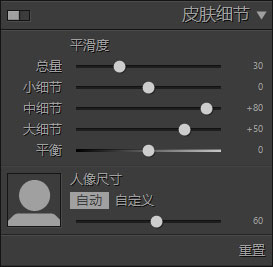
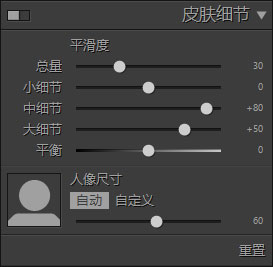
您可以使用平滑度功能对皮肤进行修饰,在磨皮去瑕的同时保留皮肤纹理。
总量 - 确定磨皮的总体程度。增加总量值能够使皮肤看起更加平滑。数值0表示关掉磨皮效果。
小/中/大细节 - 调整不同尺寸的细节的平滑程度。这对控制皮肤纹理很有帮助。较高的数值会使皮肤看起来更干净但同时也可能移除更多的皮肤细节。较低的数值能够保留更多的皮肤细节纹理但同时也可能保留更多的皮肤瑕疵。负数值会锐化皮肤纹理。
平衡 - 平衡滑块控制图像中暗部和亮部的磨皮程度。当数值为0时,整张图像的平滑程度是均匀的。朝右移动滑块会降低暗部的平滑度,而朝左移动滑块会降低亮部的平滑度。
人像尺寸人像尺寸 - 人像尺寸滑块用于描述人像在照片中所占比例。适合的人像尺寸能够获得最佳磨皮效果。人像尺寸能够通过人脸检测自动确定,您也可以手动对其进行调整。
注:各个滑块皆可通过双击来重置。
二、修复皮肤瑕疵
1、改善眼袋
改善眼袋滑块用于在自动检测到的人脸上提亮并平滑眼袋区域,改善黑眼圈观感。
总量 - 确定整体修正效果强度。数值0表示关掉修正效果。
2、均匀肤色
皮肤瑕疵面板的滑块用于减轻皮肤局部发红和发黄的状况,使皮肤看起来更均匀。
总量 - 确定整体修正效果强度。数值0表示关掉修正效果。
泛红 - 确定发红区域颜色向正常肤色靠近的程度。增加总量值能够使颜色看起更接近正常肤色。数值0表示关掉修正效果。
泛红:亮度 - 提亮皮肤发红区域使皮肤整体看起来更平滑。
黄色 - 确定发黄区域颜色向正常肤色靠近的程度。增加总量值能够使颜色看起更接近正常肤色。
黄色:亮度 - 提亮皮肤发黄区域。
平衡 - 平衡滑块通过调整正常肤色的红黄程度来确定图像中哪些部分属于发红/发黄区域。将滑块向右移动会使正常肤色更黄,从而增加皮肤选区中的发红区域并减少发黄区域;而将滑块向左移动会使正常肤色更红,从而减少皮肤选区中的发红区域并增加发黄区域。
三、改善皮肤色调
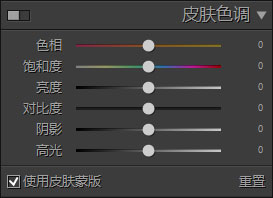
皮肤色调面板的滑块用于修改皮肤颜色,改善皮肤高光、阴影、亮度和对比度。
色相 – 从红(负)到黄(正)改变皮肤颜色。
饱和度 - 将肤色从苍白(负)变至红润(正)。
亮度/对比度 – 控制皮肤的亮度,增加或减少皮肤对比度。
阴影 - 提亮或减暗皮肤区域中的暗部。
高光 - 用于提亮或减暗皮肤区域中的亮部。
当“使用皮肤蒙版”没有被勾选时,所有的调整项将会应用至全图。
注:各个滑块皆可通过双击来重置。
SkinFiner免安装版怎么样导入PS
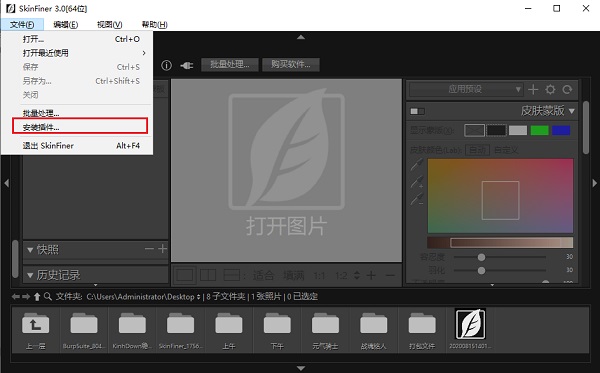
1、在电脑上安装SkinFiner之后,点击文件-安装插件
2、弹出安装Photoshop提示框,点击浏览找到电脑中的Photoshop文件位置
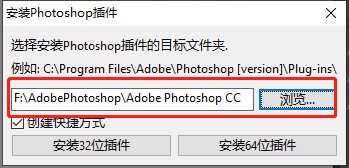
3、之后根据电脑的系统选择安装32位或者是64位插件
4、弹出安装成功提示框即可
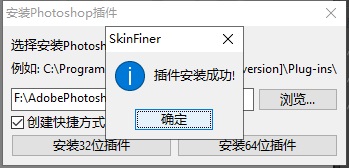
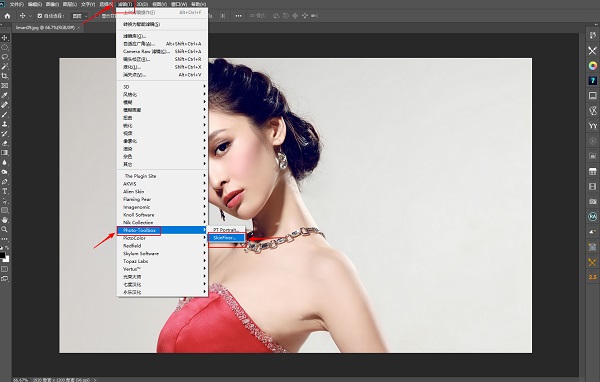
5、重启Photoshop程序可以在滤镜的下拉框中找到SkinFiner
-
 149MB 简体中文 2021-06-14
 - 149MB 简体中文 2021-08-14








- 精选留言 来自山西阳泉移动用户 发表于: 2023-10-18
- 已玩,感觉还不错
- 精选留言 来自云南昭通电信用户 发表于: 2023-2-4
- 挺人性化的,我喜欢
- 精选留言 来自江西萍乡移动用户 发表于: 2023-5-22
- 真好用,大家试试吧
- 精选留言 来自重庆重庆移动用户 发表于: 2023-12-4
- 很好用 谢谢原作者及网站工作人员的努力
- 精选留言 来自山东聊城电信用户 发表于: 2023-8-15
- 目前使用体验感觉还不错































 浙公网安备 33038202002266号