

私有云盘存储管理助手官方版是一款帮助用户管理所有私有云盘数据的网络工具,我们不仅可以通过这款软件来查看到自己所有私有云盘里的文件和数据,而且还可以实现数据的互传和备份,功能非常强大。
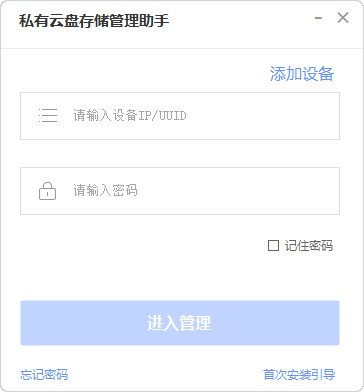
私有云盘存储管理助手官方版使用方法
首次使用:
首次安装引导:
首次连接时,请保证PC与设备处于同一个局域网,选择局域网扫描即可发现设备。
一、存储管理
存储管理主要包括存储阵列 、存储空间 、磁盘管理等。
1、阵列管理
阵列管理主要是方便快速进行磁盘。包括创建,添加热阵列管理主要是方便快速进行磁盘。包括创建,添加热阵列管理主要是方便快速进行磁盘。包括创建,添加热 备盘,查看阵 备盘,查看阵 列信息和热备盘,删除阵维护 。
1.1创建阵列
步骤1 点击“开始创建”,或者“新建”弹出创建存储阵列界面。
私有云盘存储管理助手
步骤2 根据需求选择配置方式,填入相关参数,点击“确定”。
创建阵列时,系统对磁盘类型进行判断默认最大允许 4块盘创建 RAID5。
创建阵列时最好使用同一型号、容量大小相的 物理盘,这样配置会您性能更好 。
创建阵列时 默认规则说明如下:
有1块盘正常时,默认创建类型basic,名称为SMART_RAIDx,块大小为4096,数据读写策略为智能模式;
有2块盘正常时,默认创建类型raid0,名称为SMART_RAIDx,块大小为4096,数据读写策略为智能模式;
有3块盘正常时,默认创建类型raid5,名称为SMART_RAIDx,块大小为4096,数据读写策略为智能模式
有4块盘正常时,默认创建类型raid5,名称为MART_RAIDx,块大小为4096,数据读写策为略智能模式。
步骤3 在弹出窗口再次点击 “确定”,完成阵列创建。
步骤4 (可选)点击“删除” 可删除阵列。
1.2添加热备盘
步骤1 在存储阵列界面选择要添加热备盘的阵列,点击“添加热备盘”。
私有云盘存储管理助手
步骤2 选中硬盘并点击“确定”。









- 精选留言 来自湖南怀化移动用户 发表于: 2023-2-3
- 真的管用?
- 精选留言 来自辽宁本溪联通用户 发表于: 2023-1-17
- 看看好不好用
- 精选留言 来自山西忻州移动用户 发表于: 2023-3-18
- 支持,希望越做越好!
- 精选留言 来自浙江丽水电信用户 发表于: 2023-9-16
- 没毛病
- 精选留言 来自广东江门移动用户 发表于: 2023-7-3
- 我用了很久都没问题,强烈推荐!!





























 浙公网安备 33038202002266号