

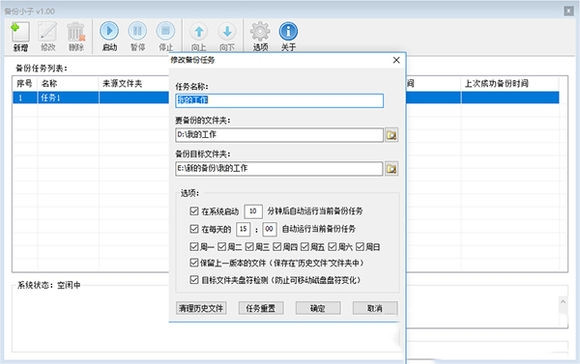
备份小子特别版是一款功能十分强大的电脑数据备份工具,帮助用户将一些重要的数据文件进行备份保存,防止电脑的意外发生,还能够对数据进行加密保护,以免泄露,用户进行简单的操作,设定参数即可备份。
软件特色
1、自动增量方式备份
每次备份文件都要复制一遍所有的文件,又慢又麻烦,还老是忘记。备份小子采用自动增量方式备份文件,只备份修改过的文件。
2、定时备份
系统启动时备份、每天定时自动备份,免除你自己手动备份文件的烦恼。
备份小子特别版使用方法
1、用备份小子备份了文件后,怎样才能方便快速的找到已备份的文件,和已删除的文件呢?
根据原理,在备份目标文件夹中,包含有上次备份时,与当时原始文件夹结构一致的文件部分,和一个保存有在原始文件夹中已被删除的文件,和修改过的文件的名为“历史文件”的文件夹。
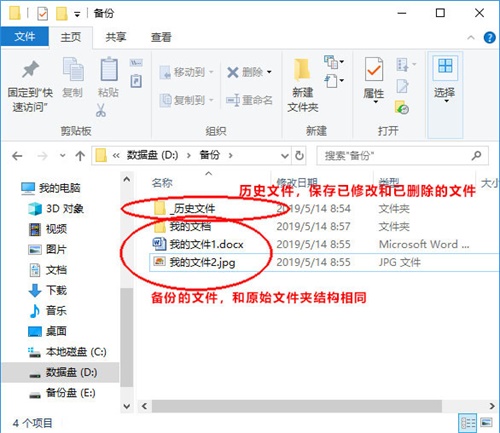
2、在备份文件夹中,由于与原始文件夹结构是一致的,所以如果删除的文件时间过久,我们也许找不到该文件,那么这些文件去哪里了呢?
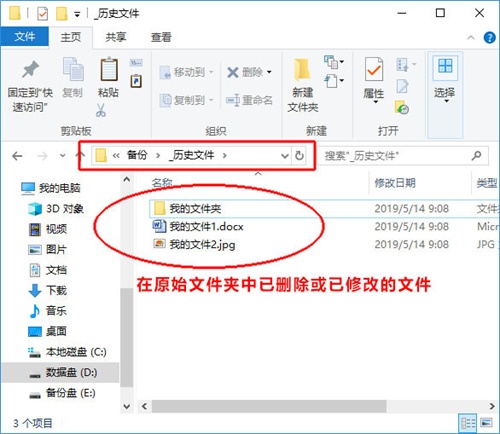
打开“历史文件”文件夹中,可以发现被删除的文件都在这个文件夹中,里面还有当前文件更早前的备份,原来答案是被移到了“历史文件”文件夹中了。
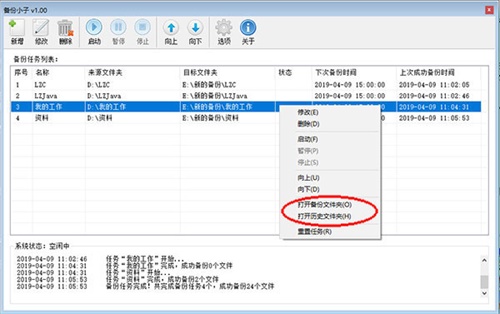
3、那么才能方便快速的找到已备份的文件,和已删除的文件呢?
打开备份小子,在备份任务上按鼠标右键,在菜单中就有“打开备份文件夹”和“打开历史文件夹”的选项,非常方便。
其它版本
-
 7.83MB 简体中文 2021-01-11
下载地址
备份小子特别版下载
同类软件









用户评论
所有评论(5)
- 精选留言 来自黑龙江哈尔滨电信用户 发表于: 2023-9-21
- 还没用,看看
- 精选留言 来自湖南娄底移动用户 发表于: 2023-12-18
- 脑子笨了点,还是这款软件方便
- 精选留言 来自湖北荆门联通用户 发表于: 2023-5-1
- 系统辅助软件终于让我找到一款不错的软件,以后就只认它
- 精选留言 来自山东泰安电信用户 发表于: 2023-8-19
- 超级棒!点一亿个赞
- 精选留言 来自黑龙江七台河移动用户 发表于: 2023-3-18
- 挺好的,目前没发现有什么问题,五星好评
精彩推荐








本类精品推荐








本类热门标签
FonePaw Android Data Recovery
易我分区大师
鸿蒙系统
Solaris
易我备份专家
硬件狗狗
Portable Start Menu
Vov System Uptime
WatchDISK
Yarn
Acer软件保护卡
Rollback Rx Pro
TABCTL32.OCX
CmosPwd
CommMonitor
泰哥一键备份还原
AMI BIOS
MODBUS调试助手
iFonts字体助手
VMware Fusion 12
Hiberfil.sys
Duplicate Cleaner Free
msiexec.exe
佳佳数据恢复软件
云旗OS助手
WinUtilities
CCBoot
Claunch
PC3000
Windows Store
DESKTOP.INI
RemoveWAT














 浙公网安备 33038202002266号