
天翼云桌面通用版app
软件介绍
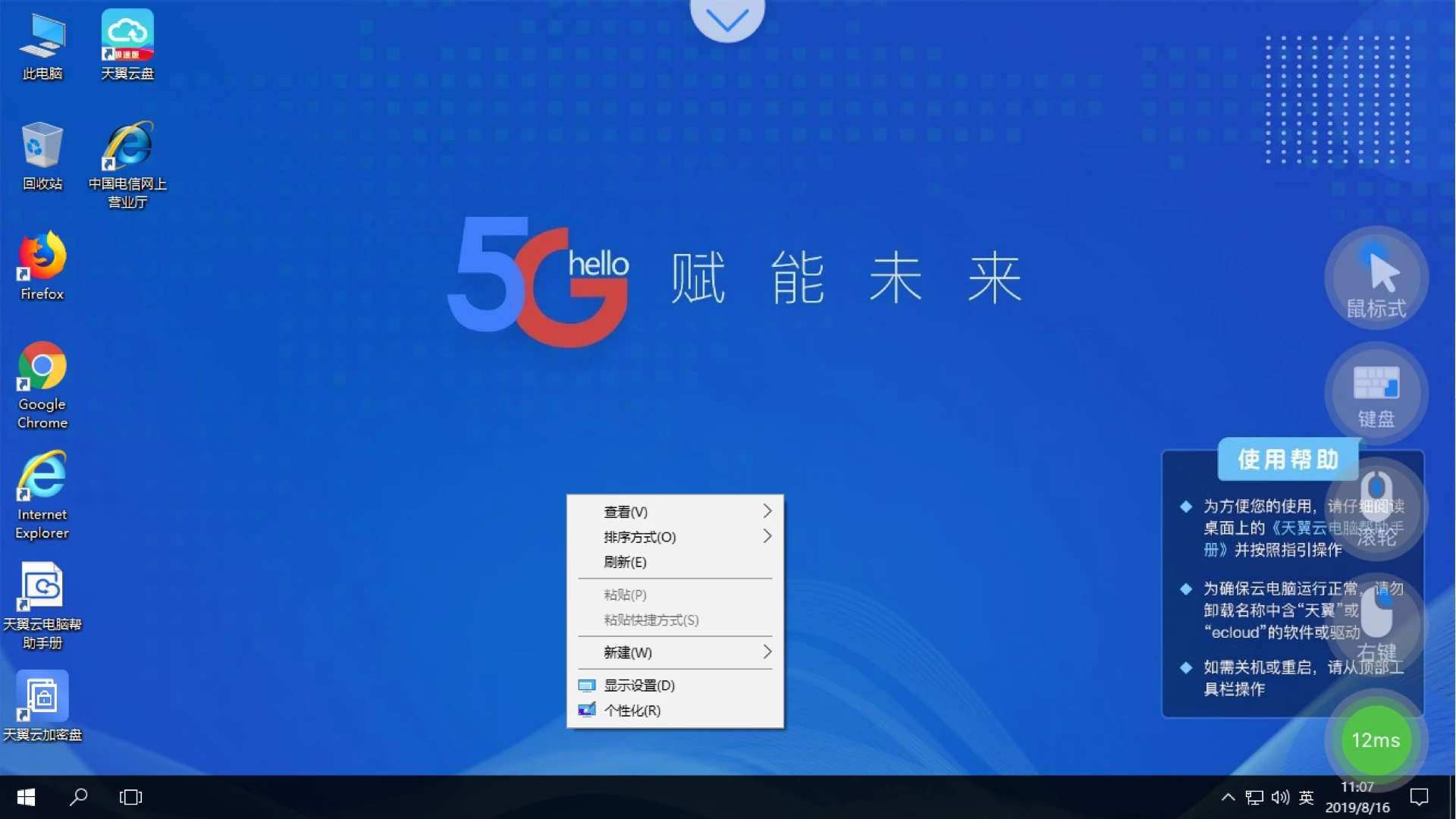
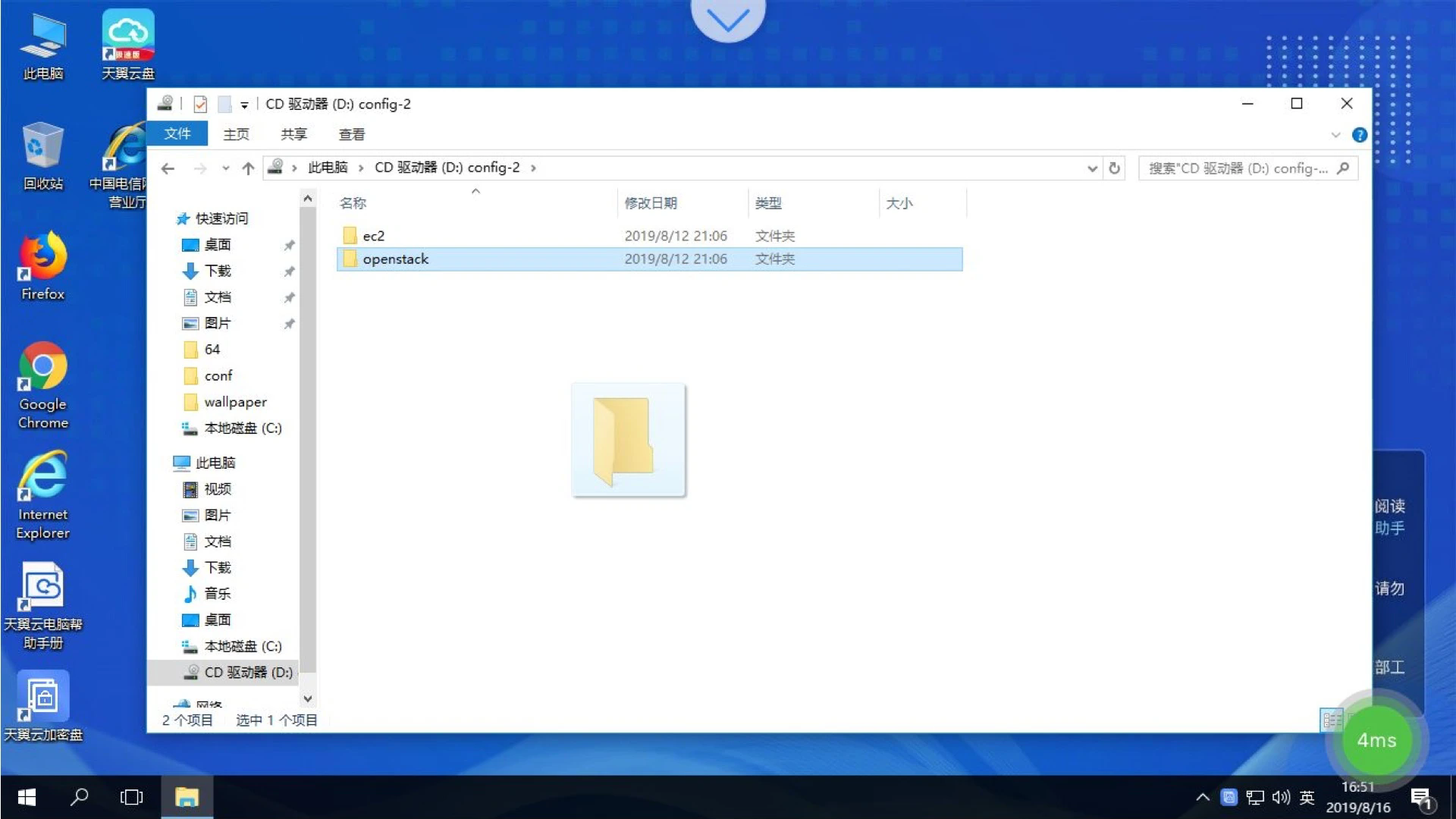
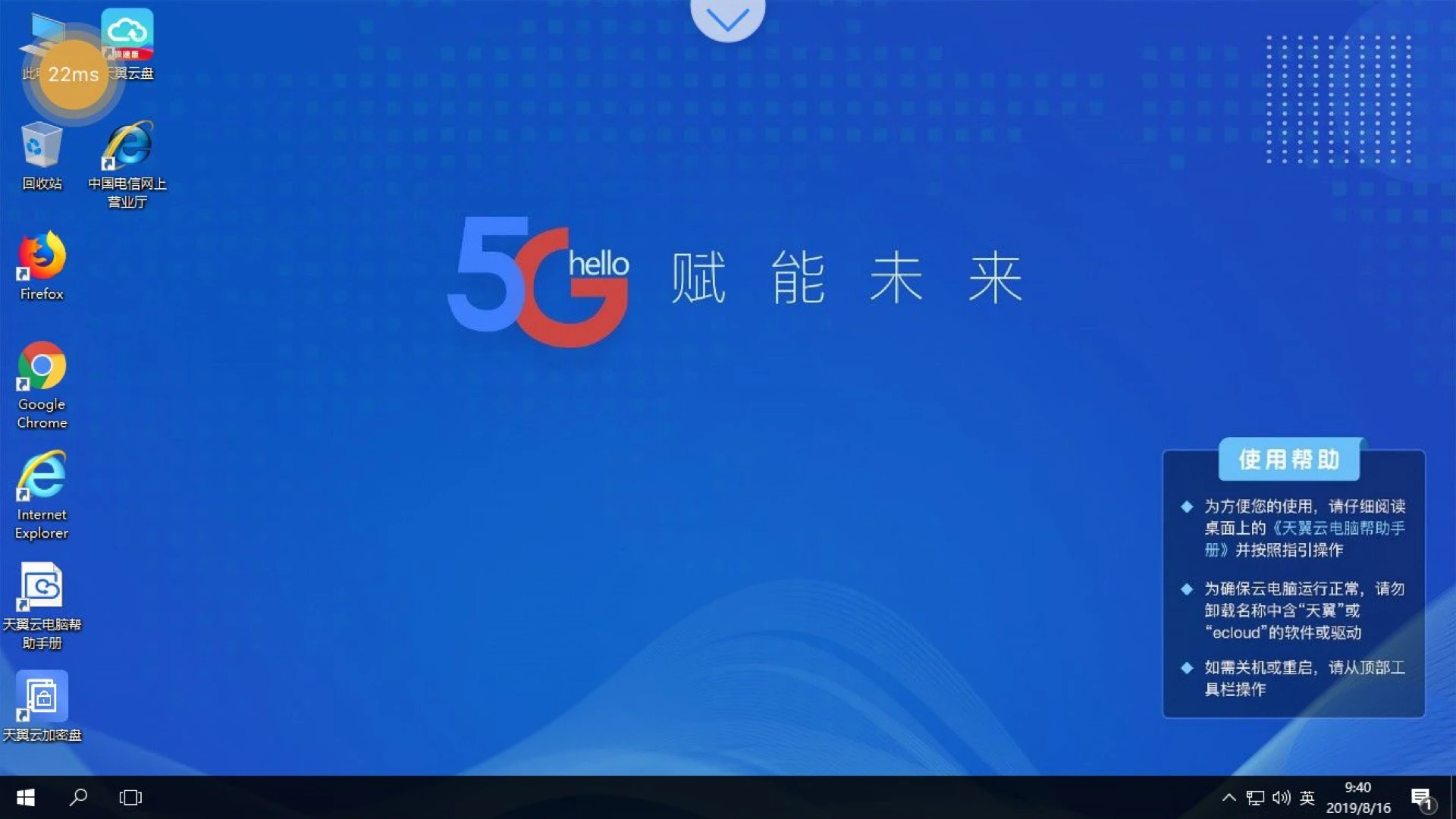
天翼云桌面通用版app官方版也叫做天翼云电脑app,是一款由中国电信集团有限公司基于全新的5G技术打造而成的手机云终端服务软件,这款软件不仅采用了纯净无广告的操作界面而且更是加入了简单易懂的操作方式,相关用户只需在这里动动手指便可以进行一系列配置操作,能够快速连接远程Windows系统,能够使得用户的手机转换为电脑桌面。
天翼云桌面通用版app官方版基于全新的云计算和虚拟化技术打造而成并且能够提供一站式办公桌面解决方案的应用服务,势必能够很好的满足了相关用户的使用需求。相关用户在这里不仅能够完成一系列在线办公任务而且更是可以游玩联盟LOL、吃鸡、逆战、CF等一系列游戏。此外,该软件更是采用了全新的安全技术,用户不用担心各种风险问题。
软件功能
1、连接云端电脑,将电脑桌面展示在手机设备中,便捷进行操作控制。
2、实现远程数据传输,可以将手机设备中的文件信息上传到远程电脑。
3、随时都可以查看云端电脑的使用情况,轻松的就可以掌握实时动态。
4、快速连接云端电脑,轻松的就可以完成需要电脑完成的各种操作。
5、可以自由的管理云端电脑,同时还可以云端打开电脑内的各项文件。
6、很轻松的就能够备份文件,实时管理 ,避免了丢失文件信息的问题。
天翼云桌面通用版app使用教程
拖动工具栏
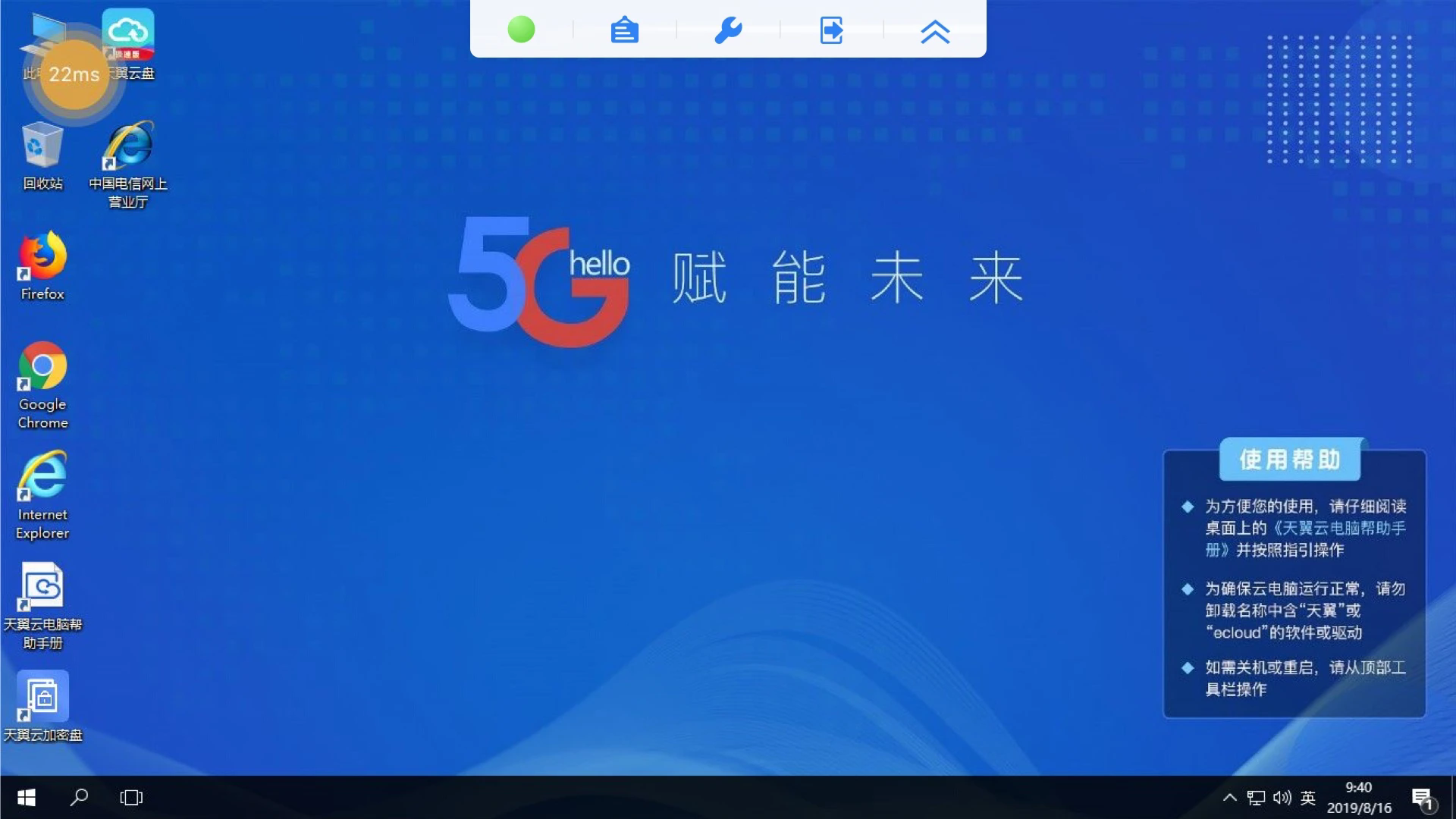
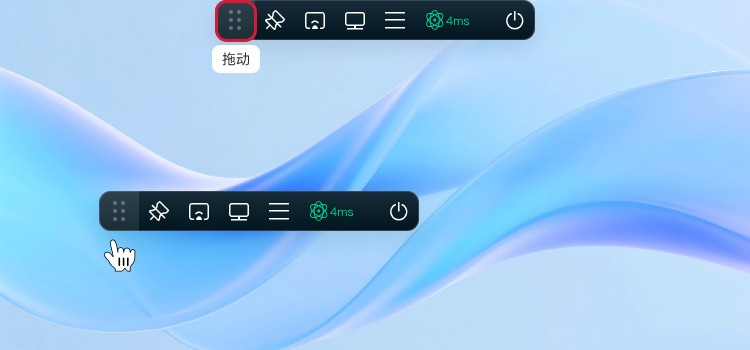
进入AI云电脑后,可在桌面顶部看到工具栏,点击“拖动”图标,支持工具栏任意位置移动,支持隐藏在桌面顶部和左右两侧屏幕边。
锁定/解锁工具栏
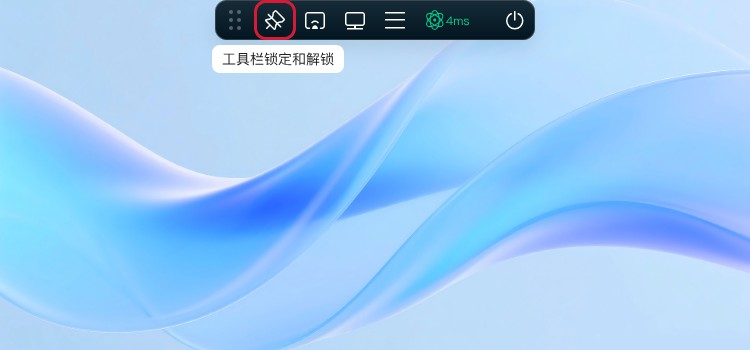
进入AI云电脑后,可在桌面顶部看到工具栏,支持锁定和解锁工具栏。
自动收起工具栏
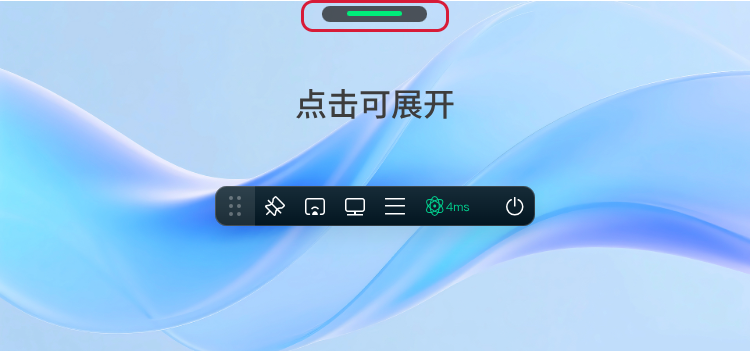
工具栏在不使用时会自动收起吸附在屏幕边缘,点击可快速展开 。
退出/重启/关机
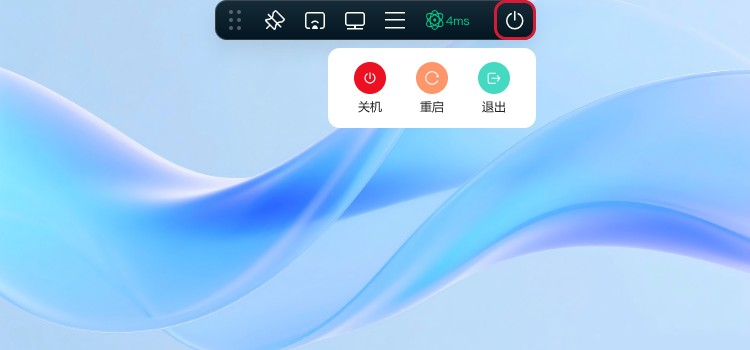
工具栏“退出”模块,包含以下操作:
退出:点击“退出“,断开AI云电脑连接,退出到AI云电脑列表页。
重启:点击“重启”,将对AI云电脑进行重启,同时退出到AI云电脑列表页。
关机:点击“关机”,仅对AI云电脑进行关机(而非终端关机),同时退出到AI云电脑列表页。
网络状态
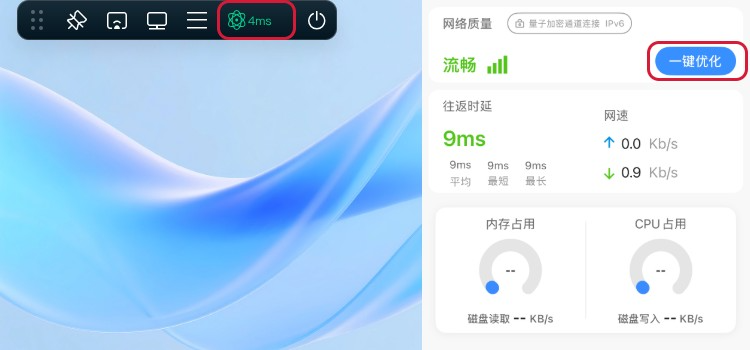
工具栏点击“网络状态”,可查看详细的网络状态,包括往返时延,网速上下行。
当AI云电脑遇到卡顿情况时,可点击“一键优化”开启智能检测,优化程序。
窗口切换
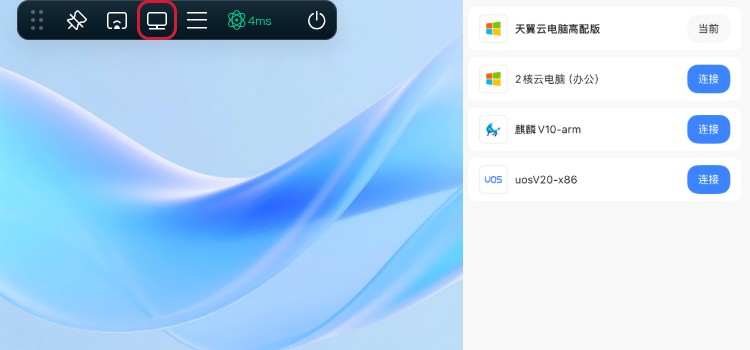
如AI云电脑账号下有多个AI云电脑,工具栏-点击“窗口切换”功能,支持多个AI云电脑同时运行。
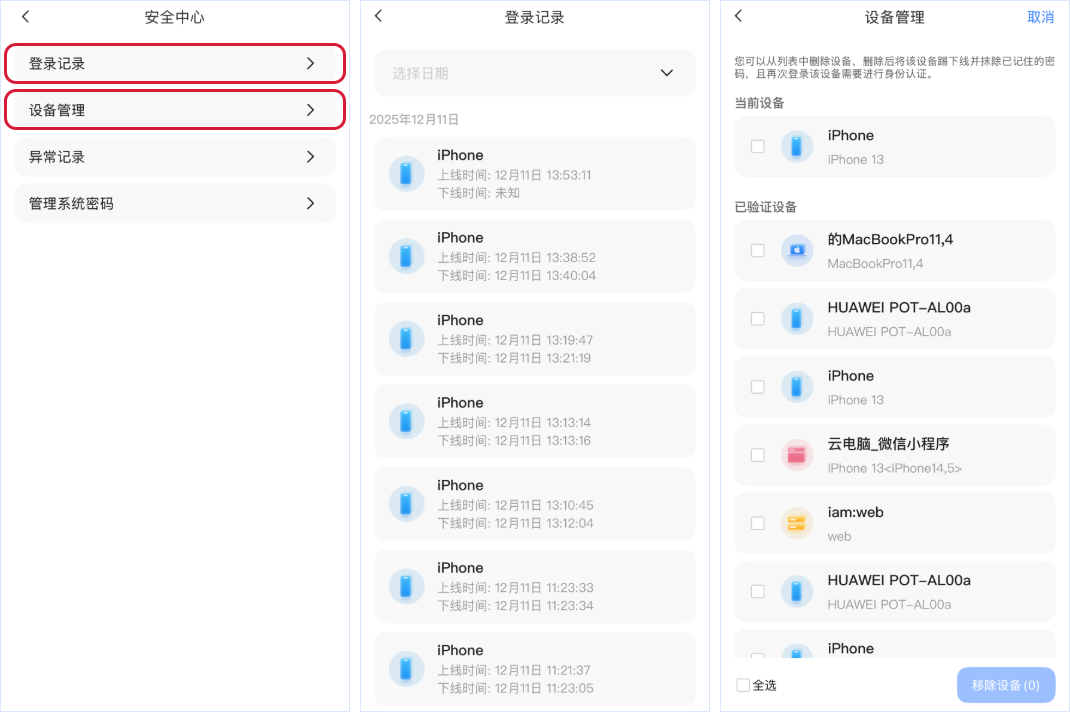
安全中心-登录设备管理
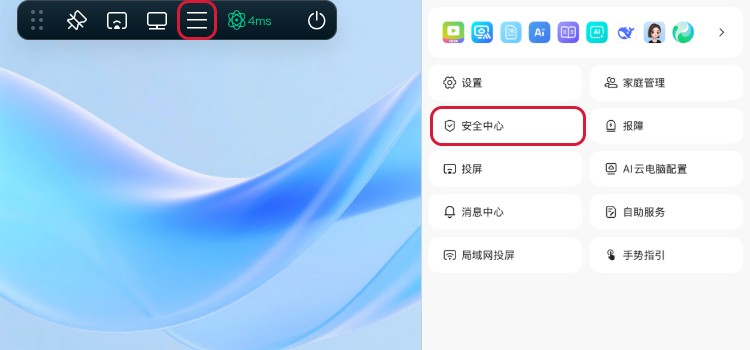
前往控制面板的“安全中心”,可管理AI云电脑的登录安全情况。
登录设备:可查看账号名称,登录设备,IP地址,登录时间以及下线时间。
设备管理:可查看AI云电脑登录的设备或移除设备。
安全中心-设置系统密码
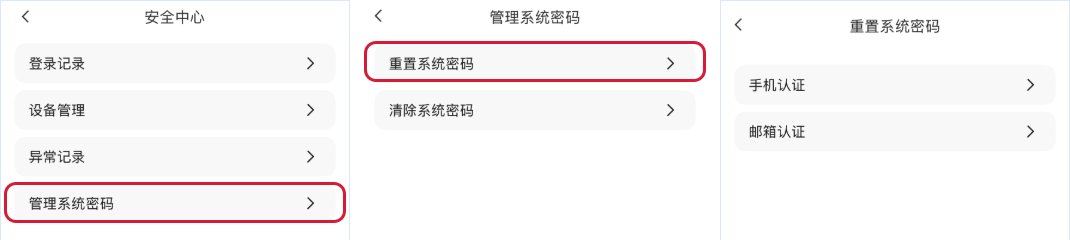
若忘记Windows系统密码时,可点击“安全中心-管理系统密码-重置系统密码"进行重置。(适用于Windows桌面的Administrators账户)
报障
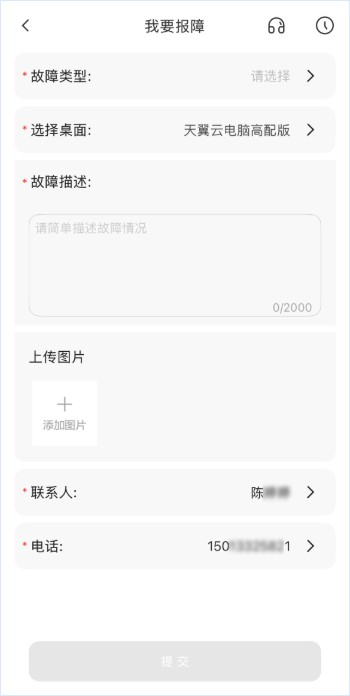
使用AI云电脑过程中,如遇到问题,可点击“报障”,填写故障信息或者拨打服务热线:400-810-9889。
投屏
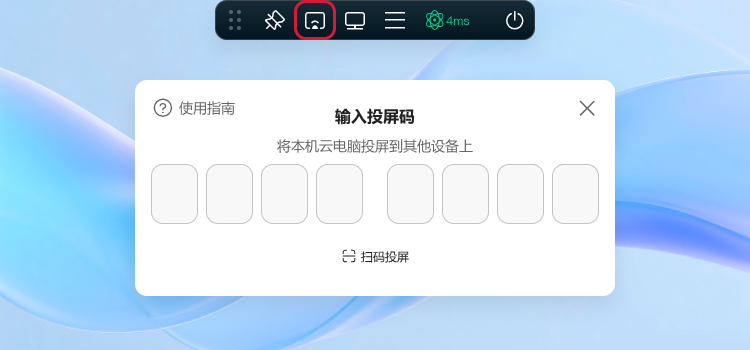
客户端内置双向投屏能力,可发起或接收投屏,多设备无缝共享。
点击工具的“投屏”,设备间通过输入投屏码或扫码即可体验。
显示设置(分辨率)
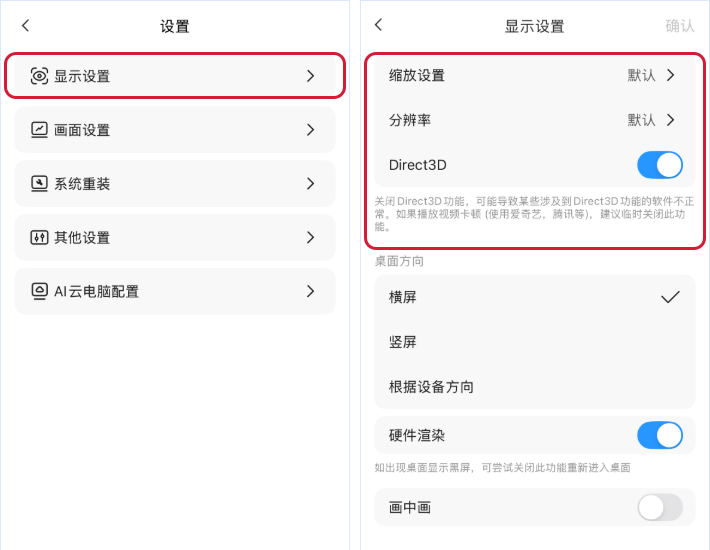
如需设置AI云电脑分辨率,前往控制面板,进入“设置-显示设置”。
分辨率,缩放设置:分辨率和缩放设置默认与终端本地保持一致。
Direct 3D特性:关闭Direct 3D特性,可能导致某些涉及到Direct 3D功能的软件不正常,如果播放视频卡顿(使用爱奇艺、腾讯视频等)建议临时关闭此功能。
显示设置(竖屏模式)
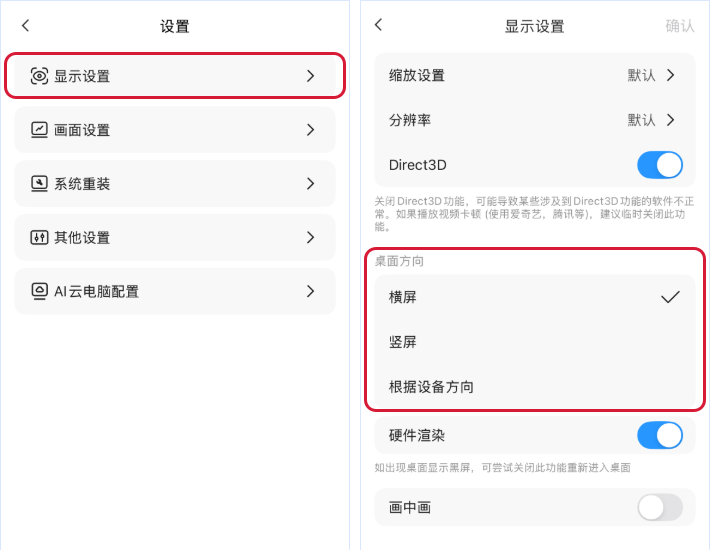
AI云电脑桌面支持横竖屏一键切换,自动适配办公、阅读、娱乐等多场景。进入“设置-显示设置”即可体验。
画面设置
AI云电脑提供四种画面模式一键切换:默认均衡、清晰优先、流畅优先,以及支持手动微调的自定义模式,满足不同场景需求。
系统重装
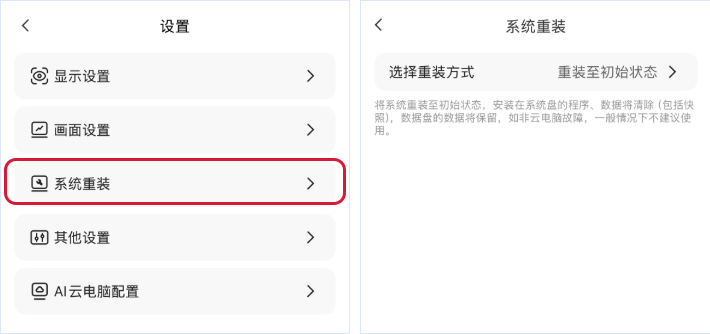
如需重装系统,进入“设置-系统重装”,系统恢复会将系统还原至初始状态,该操作会清空系统盘内所有程序与数据,非特殊情况请勿使用,并请务必提前备份重要资料耐心等待完成。
天翼云桌面通用版的键盘使用介绍
云电脑使用即支持 APP 自带的虚拟键盘及鼠标,也支持对接蓝牙键盘及鼠标。蓝牙键盘及鼠标使用方 式与其它蓝牙设备一致,打开移动设备蓝牙,与键盘鼠标进行匹配。APP 自带虚拟键盘使用方式如下:
1、打开虚拟键盘
打开并登录天翼云桌面通用版 APP,进入订购的云电脑。
点击屏幕右下方的小浮点,在展开的快捷菜单中点击“键盘”,即可打开虚拟键盘。
2、虚拟键盘切换大小写或符号
快速双击虚拟键盘的“Shift”键,使“Shift”键处于常亮状态,虚拟键盘将切换为大写,数字区域也会切换为符号。
3、虚拟键盘切换输入法 根据不同系统的设置,逐一尝试以下两种方式即可切换输入法:
快速双击“Shift”,使"Shift"处于常亮状态,再单击“Ctrl”,即可成功切换输入法。
快速双击“Ctrl”,使“Ctrl”处于常亮状态,再单击“Space”,即可成功切换输入法。
4、虚拟键盘使用组合键
点击虚拟键盘左下角组合键即可查看所有可选组合键。
软件特色
1、windows系统
手机远程连接windows电脑系统,让手机瞬间变PC电脑,手机控制电脑。
2、手机上的云端电脑
手机上的个人云电脑,云端桌面在线,像玩PC电脑一样在手机挂qq升等级,玩电脑应用。
3、PC电脑云游戏
手机随时随地玩电脑游戏:洛克王国、三国等网页游戏、小游戏,电脑游戏想玩就玩。完美支持steam上的大型游戏,绝地求生、方舟进化等大制作。
4、移动办公
移动紧急办公,只需一个云电脑,处理工作,展示文档,手机使用office软件,轻松满足办公需求。
5、手机云存储
手机上的电脑移动云盘,个人加密存储盘,文件快速复制到云端电脑网盘,云备份存储,让你的手机里藏着强大的云端可扩展存储,移动办公,简单高效。
常见问题
1、天翼云桌面通用版是什么?
天翼云桌面通用版(Ctyun-Laptop)是云计算 技术和终端相结合的创新型产品。依托中国 电信优质云网资源,结合自主研发的CLINK 数据安全传输协议,具备多重数据安全防护 机制,实现安全高效的云电脑使用体验。即 开即用,便捷访问,适配多种终端类型
2、天翼云桌面通用版支持什么系统?
目前天翼云桌面通用版支持 Windows\MacOS\Ubuntu\iOS\安卓系统。 支持的系统要求iOS11及以上,安卓移动端 5.0及以上,安卓瘦终端7.0及以上,iptv支 持安卓4.4及以上。
3、退出天翼云桌面通用版APP后,后台云电 脑会自动关闭吗?
退出天翼云桌面通用版APP后,后台的云电脑 将处于离线运行状态,不会自动关闭。重新 点击进入即可使用。
4、云电脑在使用过程中需要注意的事项?
在使用云电脑过程中,请勿删除或关闭 带有“天翼云-”“ecloud-”前缀的软件和进程 否则可能导致系统故障。
5、账户被锁定怎么办?
如果10分钟内输入密码错误达到5次, 则账户被锁定30分钟,请您在30分钟后重新 尝试。
6、同一个用户可开通多台云电脑使 用吗?
目前没有对单个用户的云电脑开通数量 进行限制,对于同一个用户最多只可绑定设 备数量限制为5台,即每个用户最多可使用5 台云电脑同时在线。
7、切换其他APP使用时,是否能设置 让云电脑保持后台运行?
切换其他APP使用时,后台的云电脑将 处于离线运行状态,不会自动关闭。重新点 击进入即可使用。




































 浙公网安备 33038202002266号