
NodeVideo免费版

软件介绍
NodeVideo剪辑软件免费版是一款功能强大且备受推崇的专业视频剪辑工具,软件适用于影视制作人、视频爱好者及广大创作者,它拥有全面的功能、高效的工作流程和高质量的视频输出,用户可以轻松地对视频进行裁剪、合并、调整颜色等操作。其强大的剪辑功能能够满足用户在视频制作过程中的各种需求,而方便的操作也方便新人来上手这款app。
NodeVideo官方下载最新版本软件具有高效的性能,即使处理大型视频文件也能保持流畅,不会对系统造成太大负担,同时操作界面简洁直观,易于上手。无论是初学者还是专业人士,都能快速掌握其使用方法。
软件特色
1、轻松制作令人印象深刻的视频,成为微信朋友圈、微博、抖音、快手上的视频达人;
2、视频编辑器/照片编辑器/美颜相机-丰富的素材库;
3、在不同场景中使用不同的滤镜来美化视频,制作最潮流的视频短片;
4、提供数千首有版权的音乐,你也可以添加本地歌曲。广泛的在线目录和本地音乐让您的视频紧跟潮流;
5、专业视频编辑器-高级视频编辑工具;
6、视频制作/美颜相机/照片编辑器为你最佳工具!
软件亮点
1、视频编辑器,音乐,剪辑,制作魔术电影/幻灯片。
2、令人惊叹的好莱坞大片特效:火焰,神奇的能量和炸弹使您成为视频中的超级英雄。
3、轻松制作令人印象深刻的视频,并成为微信朋友圈,微博,抖音和快手的视频专家。
4、专业的视频编辑器-先进的视频编辑工具。
5、视频制作/美容相机/照片编辑器是您的最佳工具。
6、视频编辑器/照片编辑器/美颜相机素材库。
7、在不同的场景中使用不同的滤镜美化视频并制作最时尚的视频剪辑。
8、提供数千种受版权保护的音乐,还可以添加本地歌曲。广泛的在线目录和本地音乐使您的视频保持最新。
9、视频编辑是最简单的免费视频编辑工具,具有完整的功能和便捷的操作。它提供魔术特殊效果,惊人的主题,幻想滤镜,流行贴纸,特殊涂鸦和流行音乐。
功能介绍
1、【超级强大,灵活自由】
基于节点与组的管理。
精确到帧的编辑。
极快的渲染速度。
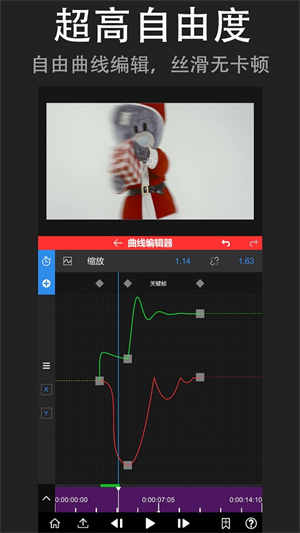
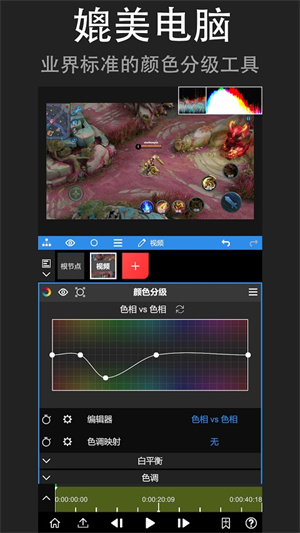
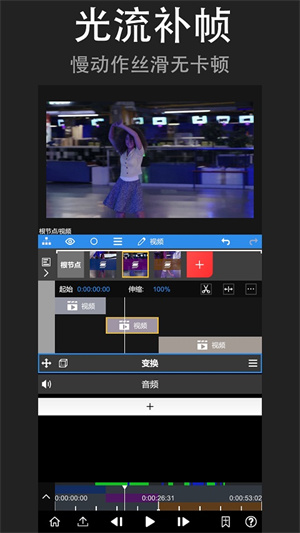
各种专业工具应有尽有:运动跟踪,钢笔工具,关键帧动画,曲线,遮罩,颜色校正,补帧,木偶图钉等等。
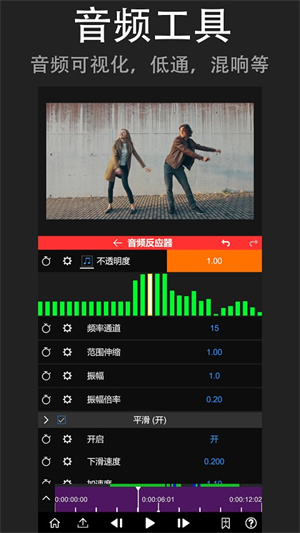
2、【革新的音频反应器】
每个属性,每个参数都可以受音频频谱控制。这意味着你可以将音频可视化为任意你想要的东西。
3、【先端AI技术加持】
实时人物与背景分离。
未来还会持续更新。
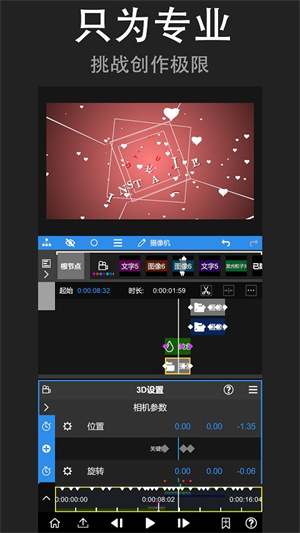
4、【3D渲染】
可以将视频映射到3D模型上。
5、【专业的特效与滤镜】
目前包含的效果有。
-融合模式。
-图层样式。
-运动模糊。
-色度溶解。
-镜头光晕。
-分形杂色。
-基本校正(曝光, 对比度, 白平衡, etc.)。
-浮雕。
-透视变形。
-时间重映射。
-转换通道。
-反相。
-镜头模糊(场景模糊)。
-高斯模糊。
-交叉模糊。
-方向模糊。
-径向模糊。
-光晕。
-动态拼贴。
-马赛克。
-查找边缘。
-暗角。
-置换图。
-镜像。
-镜头畸变。
-极坐标。
-剪贴蒙版。
-人像抠图。
-形状模板。
-RGB曲线。
-HSL曲线。
-色轮。
-素描。
-老电影。
-漫画。
-卡通。
NodeVideo视频剪辑软件如何给视频添加绿幕
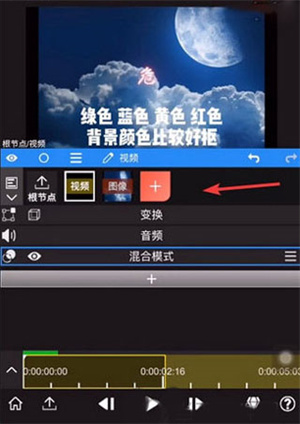
1、在nodevideo软件中导入视频等基本素材之后,我们需要点击箭头所示的+,新建一个节点。
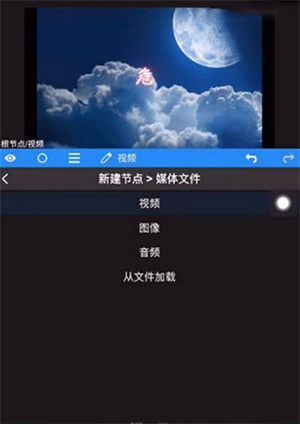
2、接着依次选择媒体文件-视频选项,打开绿幕添加界面。
3、接着在混合素材中找到绿幕,就是那个绿绿的视频文件。
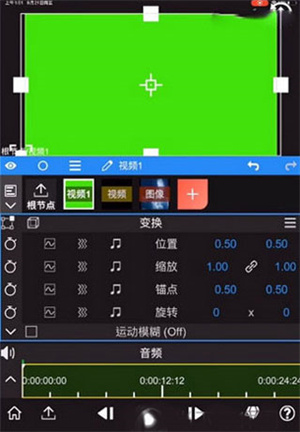
4、加入绿幕之后,就可以看到下图所示的效果,我们可以点击播放,测试一下绿幕效果。
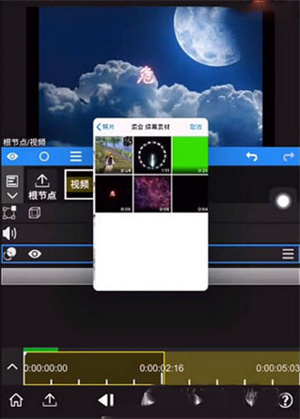
5、然后我们需要对绿幕进行属性添加,然后加入遮罩功能,在里面找到绿幕功能。
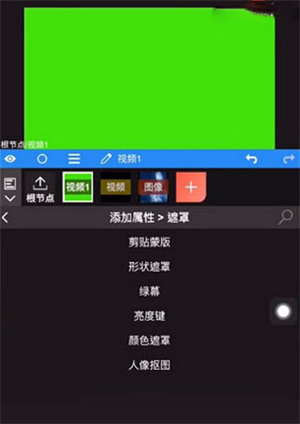
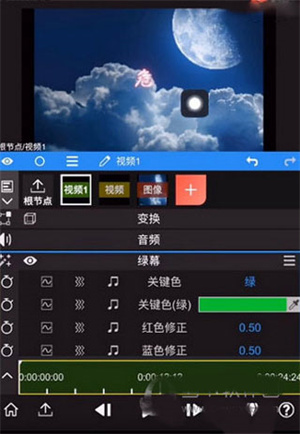
6、最后就可以看到绿幕之后的效果,此外也可以通过下方的工具栏对绿幕效果进行调整。
常见问题
1、如何提高预览速度
建议不要导入4K视频;
建议不要导入码率过高的视频;
如果一定要使用4K视频,请参考使用预加载来提高预览速度;
预览FPS建议不要超过30,导出时可以设置为60。
2、导出的视频很小,有黑边
请选择根结点,然后调整【比例】与你的视频一致。
3、播放视频时没有声音
请关闭你手机的静音开关并调高音量。
4、播放视频时没有声音
请关闭你手机的静音开关并调高音量。
-
 99.1MB 简体中文 2024-08-30
 -
 143.39MB 简体中文 2024-08-04
 -
 128.78MB 简体中文 2024-07-30
 -
 143.68MB 简体中文 2024-04-28
 -
 143.7MB 简体中文 2024-03-22
 -
 129.78MB 简体中文 2024-02-21
 -
 129.78MB 简体中文 2024-02-19
 -
 129.25MB 简体中文 2023-12-26
 -
 129.25MB 简体中文 2023-08-04
 -
 144.81MB 简体中文 2023-07-29
-

-
- Node Video破解版
影音视听 | 143.7MB
-
 NV视频剪辑app官方版
影音视听 | 141.70MB
- NodeVideo会员版
影音视听 | 129.78MB
- NodeVideo破解版
影音视听 | 129.25MB
- Nodevideo插件版
图像拍照 | 129.25MB
- Nodevideo官方版
影音视听 | 144.81MB
-
 NodeVideo破解版
影音视听 | 128.78MB
-
 NodeVideo官方版
图像拍照 | 129.25MB
-
 NV剪辑软件NodeVideo官方版
影音视听 | 142.03MB
-
 NodeVideo光流补帧专业版
影音视听 | 125.12MB
-
 NodeVideo中文版
商务办公 | 129.25MB
-
 NodeVideo光流5.0破解版
图像拍照 | 129.25MB
-
 Nodevideo安卓版
影音视听 | 128.78MB
-
 Nodevideo中文版
影音视听 | 129.25MB
-
 Node Video官方版
影音视听 | 143.7MB







































 浙公网安备 33038202002266号