
AnyDesk免费版

软件介绍
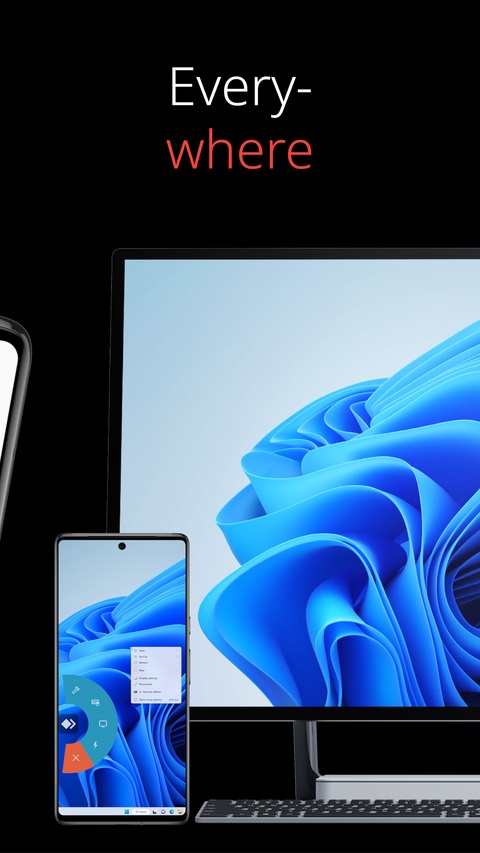
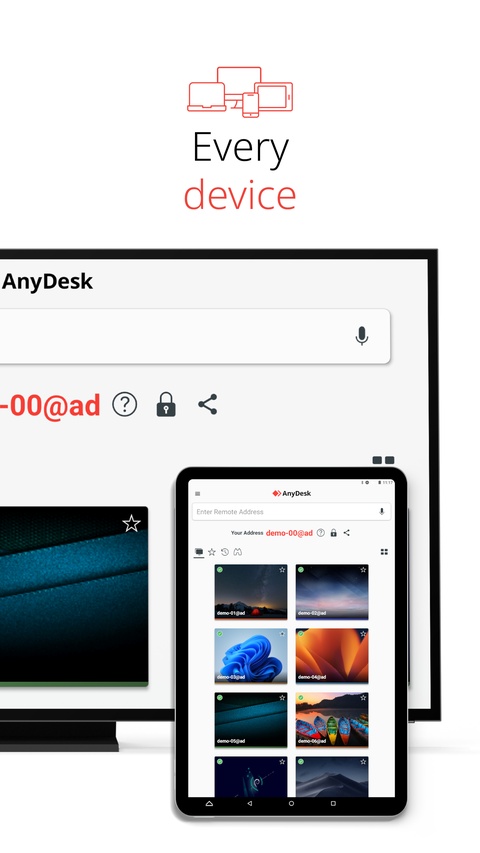
AnyDesk免费版是一款基于Android系统打造推出的远程桌面控制软件,其主要依托于先进的局部网技术研发,能够在任何情况下实现手机与电脑设备之间的稳定连接,从而为用户提供实时屏幕共享、软件培训等多样服务,帮助其轻松解决工作与学习中所遇到的各类问题!广泛适用于个人远程办公、IT 技术支持、设备运维及在线协作等多种场景。
此外,得益于AnyDesk强大且全面的功能,使其能够被广泛应用于“ IT 支持、居家办公、教育学习”等多样场景!可谓是非常的方便实用!有需要的用户快来下载体验吧!
软件特色
1、可靠访问
您的所有应用,文件和设置 - 始终即时可用。
2、在线合作
AnyDesk是您在线团队合作的伙伴。快速加入团队并处理文本,图片或源代码。共同实现更多目标。
3、轻松远程维护
AnyDesk的一键式无人值守访问,使您能轻而易举设置同事的打印机,或在您的部门内部署新工具。
4、高帧率
AnyDesk使您能够顺畅地工作,稳定的60 fps帧率保证了显示无卡顿。
5、低延迟
在本地网络中,AnyDesk基本无延迟。在远程桌面上工作时,尽量减少延迟也尤为重要。因此,我们开发了一种创新的编解码器,以实现最快的远程桌面体验。
6、有效的流媒体
AnyDesk可自动适应可用带宽。我们将高效流媒体发挥到极限:以100 kB / s的速率也可享受流畅的会话。即使在使用蜂窝数据时!
软件功能
1、远程桌面的新视角
你知道如何远程桌面使用的是:缓慢而乏味。对于AnyDesk的发展,我们向后退了一步并询问自己的根本问题。应该如何远程桌面的工作?什么是现代计算机的硬件是否可行?AnyDesk是从底层向上设计是突破性的。其核心是DeskRT,一个新的视频编解码器,是专门为图形用户界面设计。这就是为什么AnyDesk是飞跃前进。
2、帧率
AnyDesk传输通过局域网和许多互联网连接每秒60帧。这比任何竞争的远程桌面应用程序更加,使屏幕上的运动尽可能顺利,因为大多数PC显示器也以每秒60帧运行。 AnyDesk使得无冲击的工作成为可能。
3、延迟
延迟在尽可能低的水平是工作在远程桌面上的关键。延迟越低,更快的远程PC响应您的输入。由于互联网连接总是从一台电脑传输数据时,对方施加一定的延迟,这是非常重要的,AnyDesk增加了尽可能少的法案。在本地网络中,任何延迟桌子下面就在于60毫秒,不再察觉。
4、通信
如果远程桌面软件是用来通过Internet连接,尽可能高的带宽效率是决定因素。这对于像UMTS移动连接尤其如此。 AnyDesk带宽效率使得它可以流畅的可用带宽为100 KB/秒完成办公任务。但也有更低的带宽,AnyDesk仍然执行比竞争对手要好得多。
5、访问
忘记可靠性低和繁琐的防火墙配置。使用你的个人电脑的任何地方,没有任何麻烦。无论是五分钟,五个小时 – 你甚至不会注意到AnyDesk是存在的。您的个性化AnyDesk-ID是关键,您的桌面与您所有的应用程序,照片,文档和文件。您的信息保持它的归属。在您的硬盘驱动器,以及无处。
AnyDesk免费版使用教程
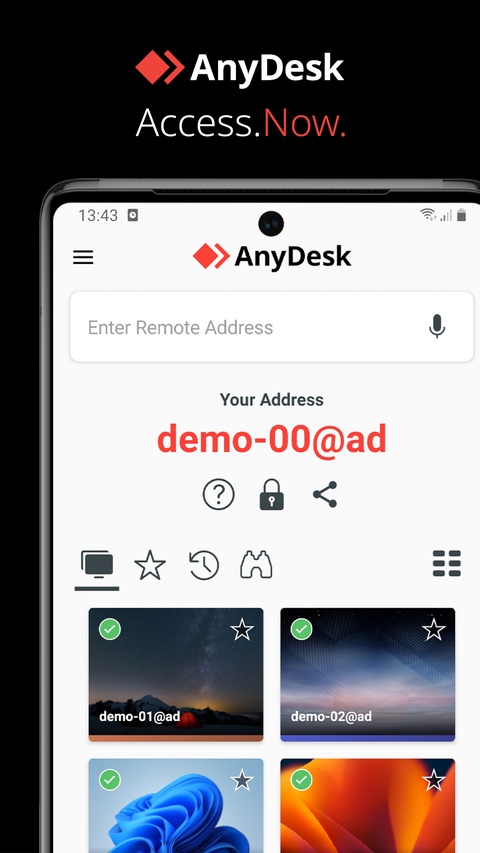
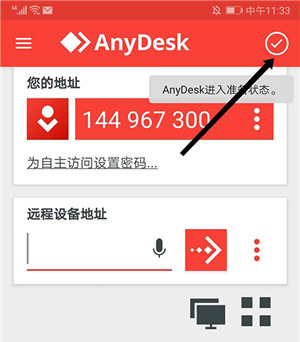
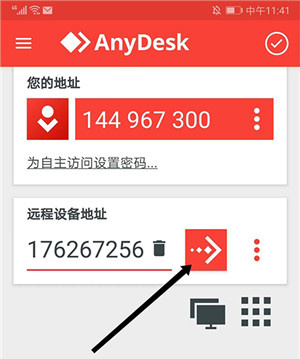
1、打开AnyDesk安卓版,进入软件主页界面,点击右上角“打勾”图标,显示“进入准备状态”,
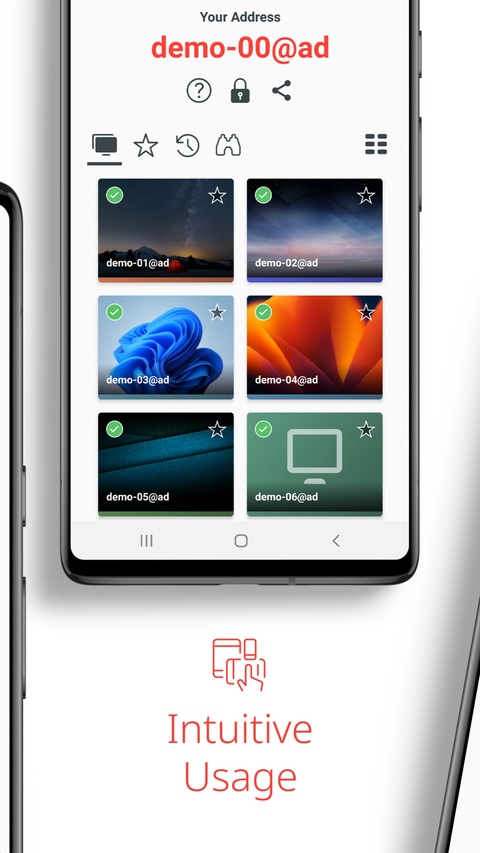
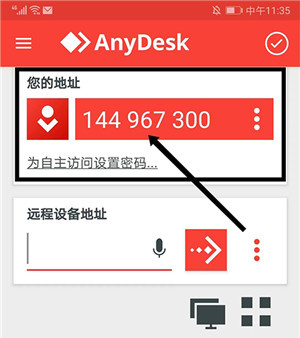
2、在“您的地址”栏目可看到地址ID号,这个是远程控制操作设备的凭证,请记好它,
3、如果想连接到远程设备,在“远程设备地址”栏目下,输入地址ID号
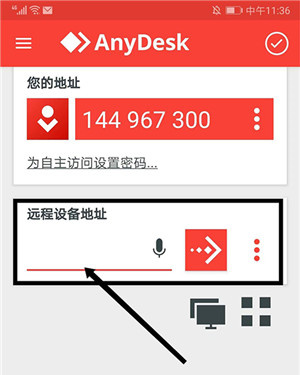
4、确认地址ID号无误后,选择“箭头号”图标,即可开始远程操作。
AnyDesk免费版文件传输教程
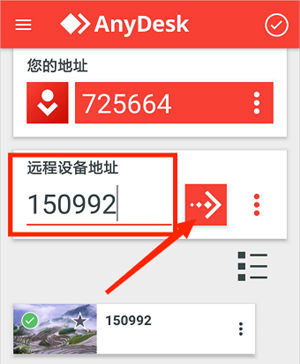
1、打开AnyDesk安卓版,在“远程设备地址”栏输入对方设备ID地址,选择“箭头”图标,
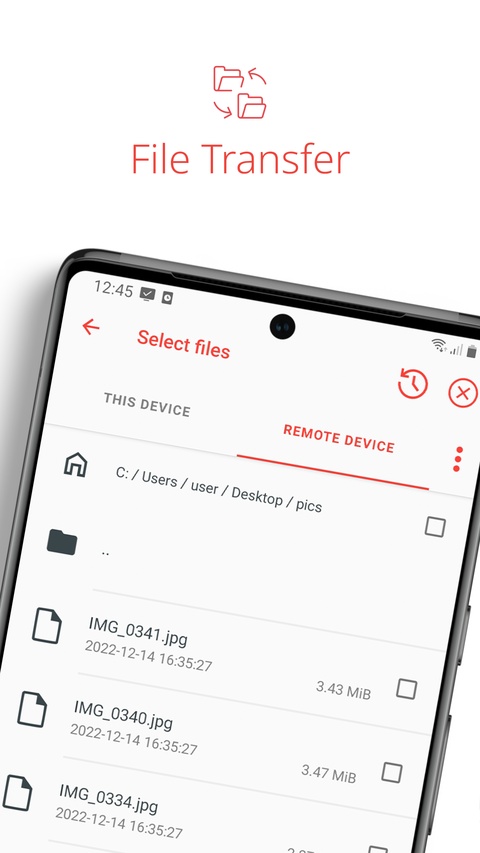
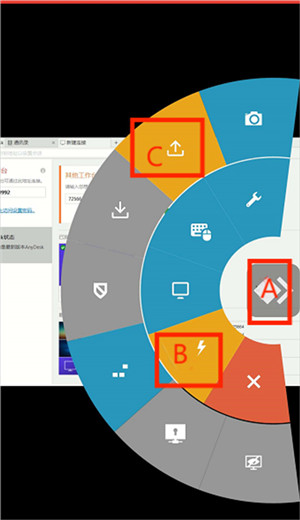
2、成功连接设备后,按住图中A菜单按钮,然后滑动到B按钮,再滑动到图C上传文件按钮,
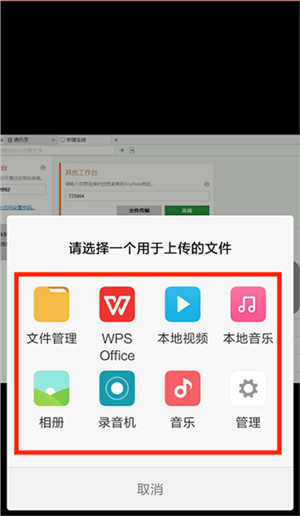
3、进入上传文件界面,包括“文件管理”、“本地视频”、“本地音乐”、“相册”、“录音机”、“音乐”等选项,选择需要的文件即可上传。
常见使用问题及解答
一、是否需要在远程端等候才能开始会话?
1、不,可以设置自主访问密码,以便远程访问。
二、会话和连接之间有什么区别?
1、可以建立从一个设备到另一个设备的连接。在这个连接中,可以与同一个远程设备有多个会话。例如,如果远程一个多显示器设备,一个会话将显示一个显示器屏幕。
三、可以在使用AnyDesk的同时,使用其他远程工具吗?
1、可以。 AnyDesk可以和其他解决方案的实例同时运行,没有任何限制。 事实上,AnyDesk本身也能同时运行多个实例。
四、什么是命名空间?
1、命名空间选项允许您指定一个只对您有效的独一的命名空间。 例如,My.Name@CompanyName。
五、什么是用户、角色和组?
1、用户是指拥有AnyDesk账户并使用AnyDesk的人。角色是一个用户在 my.AnyDesk V2 中可以拥有的一组权限。 一个组是多个用户的列表。
2、您可以分配多个角色到一个组,而作为这个组的用户,也将获得该组被分配的角色。
您可以将你您的AnyDesk地址(如123 456 789)重命名为@AD结尾的可用别名(如My.Name@AD)。每个用户的默认命名空间是@AD(例如,you@AD)。
更新日志
v8.5.0版本
1、特点
支持新插件。
名册视图现在完全可折叠。
大会:添加了@everyone 提及。
组装:添加手动在线状态选择。
组装:重新设计了存在指示器,以方便色盲人士使用。
程序集:在消息中添加斜体和下划线。
组装:添加了聊天和社区的分组。
随时:添加了等待功能。
随时:根据实际需要调整视频质量。
2、错误修正
现在也可以通过按后退按钮来中止教程。
修复了使用踢出功能时的崩溃问题。
修复了连接重试期间 UI 返回主屏幕的问题。
针对小屏幕的 UI 改进。
修复了输入字段具有焦点时的后退导航。
程序集:修复了编辑消息时@提及的丢失。
组装:优化了从剪贴板粘贴功能中的剪贴板 mime 类型优先级映射。
Assembly:修复了由于客户端和Assembly Server 版本不匹配导致的启动崩溃。
组装:修复了打开聊天时缺少自动焦点的问题。
组件:修复了跳转到已保存消息时滚动定位不正确的问题。
程序集:修复了退出“自定义视图”菜单时的错误重定向。
程序集:修复了禁用程序集插件后单击“自定义视图”时发生的崩溃问题。
组件:修复了在消息源中释放滚动条拇指时发生的崩溃。
组装:修复了切换帐户时聊天列表排序顺序仍然存在的问题。
组装:修复了悬停时随时链接消失和在线状态边框出血的问题。
AnyTime:改善了某些场景下的音频延迟。
-
 45.06MB 简体中文 2024-07-10
 -
 45.22MB 简体中文 2023-08-10
- AnyDesk官方版
性能优化 | 45.06MB
- AnyDesk安卓版
商务办公 | 45.22MB



































 浙公网安备 33038202002266号