
TouchRetouch破解版


软件介绍
我们在外拍照(尤其是像景区这样必打卡留念的多人场景下),自己拍摄的照片很容易有路人乱入,或是背景杂乱。遇到这种情况我们又没办法直接赶其他人走,只能通过后期P图来还自己一个简单漂亮的背景。自己修的话还不知道要修到猴年马月,不如直接使用TouchRetouch完美破解版一步到位,我们只需要最简单的操作就可以获取到简单漂亮的背景。
TouchRetouch完美破解版可以帮助你一键移除不想要的对象,并且是在不会改变原本背景的情况下,即使对象消失不会突兀,反而非常自然。除此之外,它还可以帮你消除网格这种多且乱的背景,还可以轻松调整瑕疵哦,有需要的小伙伴快来下载吧!
软件特色
一步修饰
本应用程序适用于照片快速修饰。
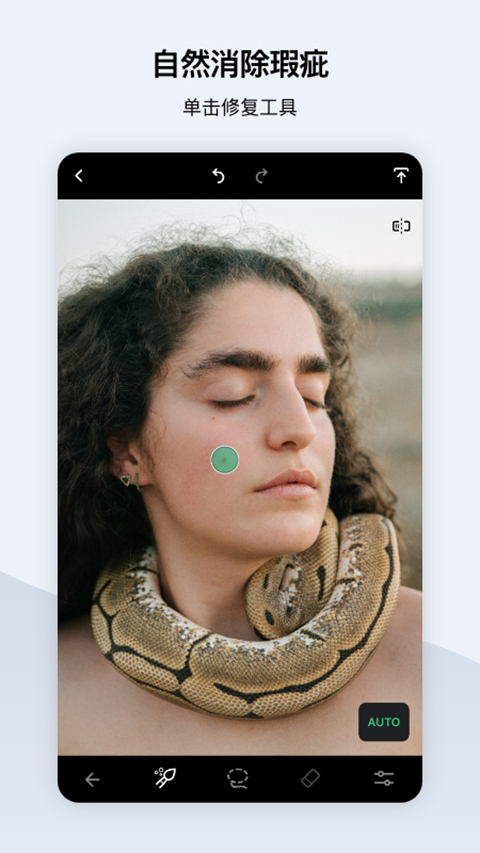
标记消除微小瑕疵,仅需数秒,即可消除那些破坏照片的小细节问题。
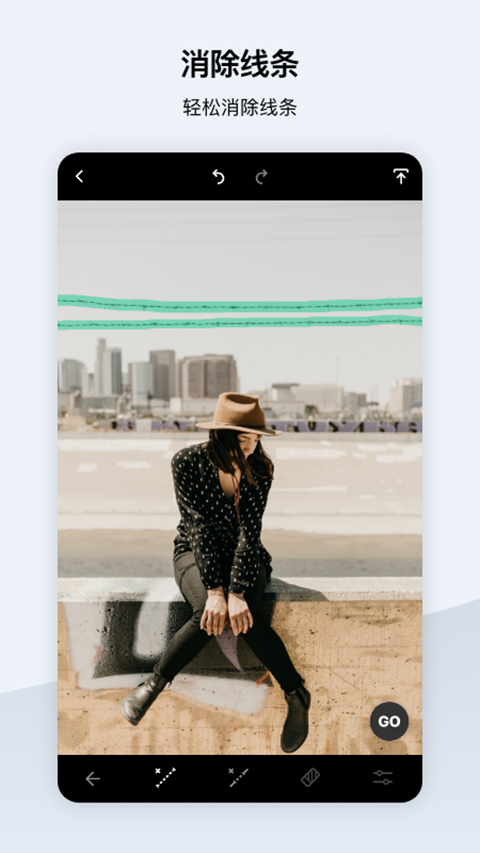
如要求从图片中消除一条线,只需标记线条的一段或点击该线条即可完全删除。无需精准操作,本应用程序可以检索到该线条!在手动修饰模式下,所有线条上都有控制点,可以使用户在调整曲线段时获得更多的控制权和灵活性。
神奇物体消失术
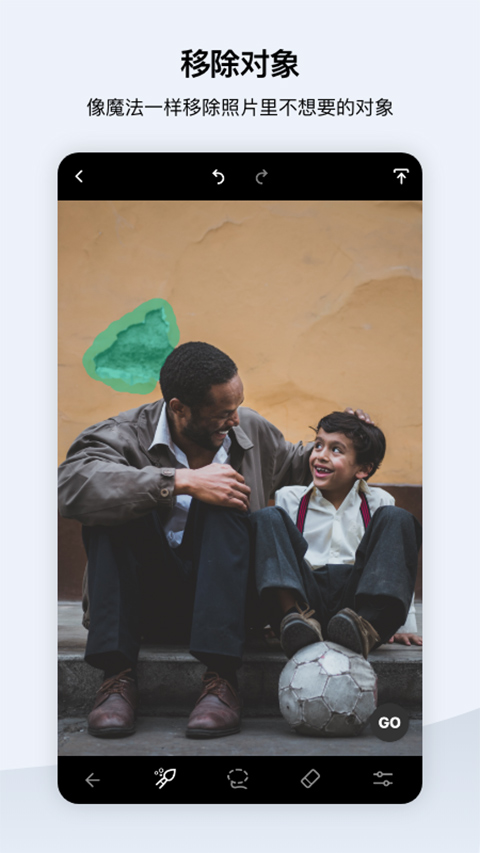
本应用程序可以在数秒钟内完成图片清理,包括背景中需要消除的人或其他细节问题。可以使用画笔工具自动清除内容,或如果对效果图感到不满意,可以使用手动修饰模式下的克隆图章来修复照片。
自动网格检测和消除
如果感到“消除网片”任务艰难,建议可以使用TouchRetouch。本应用程序提供了解决这一问题的方法,仅需简单的两步操作。从主菜单中选取工具,点击“继续”按钮可以让网格宛如魔法般消失。而这两步操作期间的全部检测和选定动作均由算法完成,无需进行其他任何手动操作。
帮助教程
查看应用程序内的教程,尝试进行操作,学习熟练掌握使用的方法。
通过小小的努力和实践即可成为TouchRetouch的操作专家。应用程序的界面和布局清晰直观,用户在首次使用时便能够获得舒适感。
软件功能
你用TouchRetouch可以变哪些魔法?
删除电话线和电线杆、输电线
删除直线和弯曲的表面裂痕和划痕
删除照片乱入者
删除粉刺和皮肤瑕疵
删除红绿灯、路标、垃圾桶等人造物品
删除你认为破坏照片的任何东西
简单易用的修图
用删除物体工具去除照片上的干扰物——选择刷子或套索工具,标记想要删除的内容,然后点击Go按钮。
删除瑕疵,或用复制图章工具复制物体。
按照要求调整图章半径、羽化或不透明度。
使用橡皮擦擦掉刚才复制的内容。
按照要求设置橡皮擦半径、羽化或不透明度。
简单易学的教程
观看应用内指导如何使用应用软件的视频教程。
阅读关于如何更好地使用应用软件提供工具的提示和建议。
马上下载TouchRetouch,拥有您的口袋魔法。
一触修复
只需标记不想要的物体,就能让它们从眼前消失。
有了斑点消除工具,可以触摸细小瑕疵,永久删除。
单击删除线条——创新特点
只需标记部分线条,就能删除整条线。无需准确标记——应用软件会找到线条。
如果只需删除部分线条,请使用标记部分工具。
将线宽设置为自动、细、中等、宽,以获得更好的功能。
TouchRetouch完美破解版使用方法
1、当添加图片进入到图片编辑页面之后,使用一根手指拖动到需要修饰的地方;
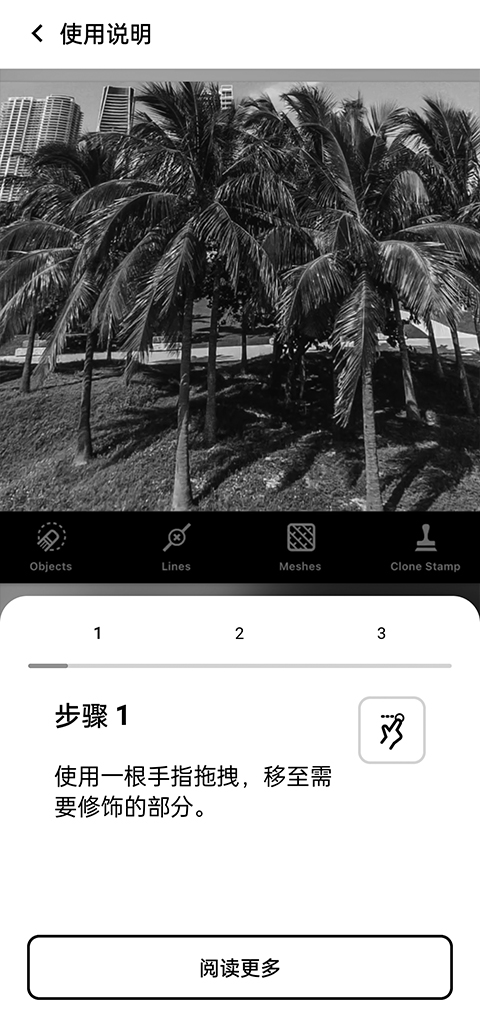
2、选择使用工具进行修饰,将想去除的人全部涂上颜色;
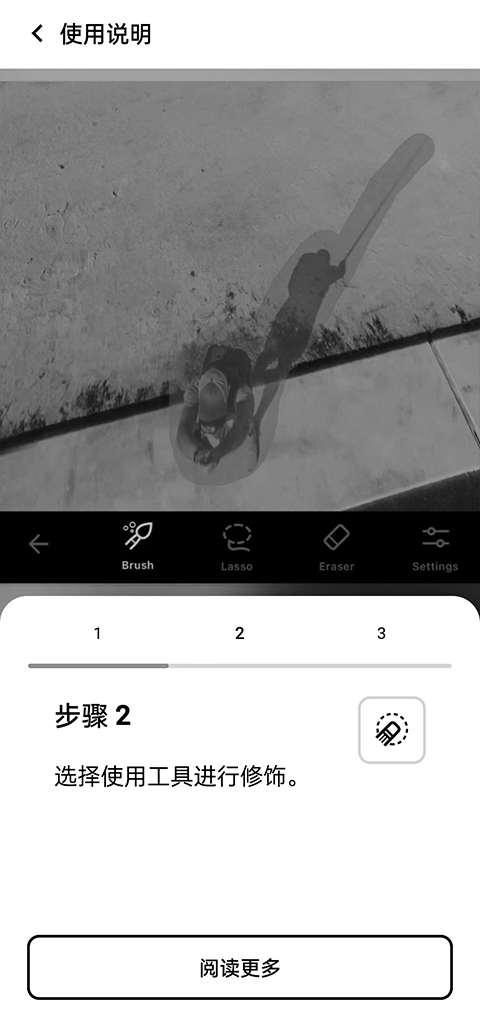
3、将想消除的人都涂满了之后,点击右边的go即可将多人的人去掉了。
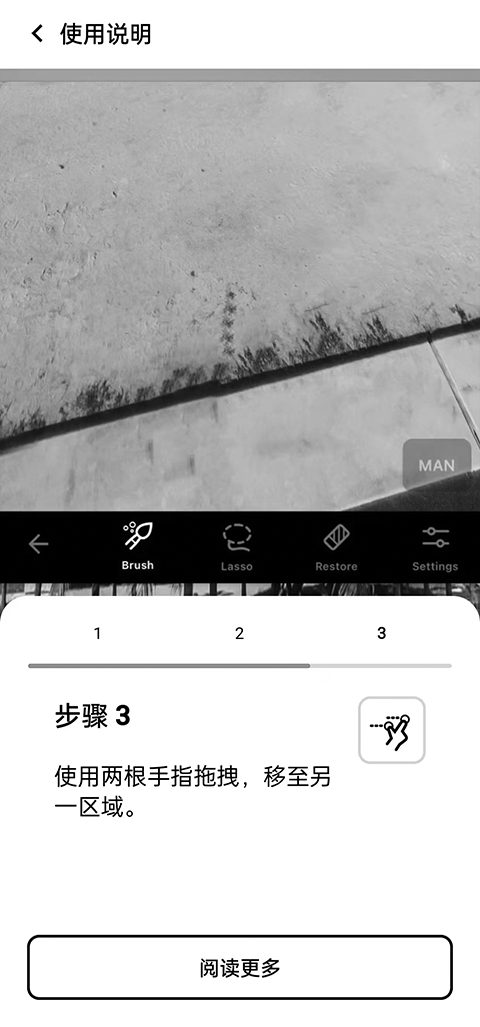
使用技巧
1、去水印
删除物体,就是将图像中不需要的内容擦除。
PS:去水印完全不在话下!!!
适用情形:你身旁的垃圾桶,路牌,建筑物,抢镜路人等。
使用方法:通过笔刷或者套索,涂抹或者圈定需要删除的物体后点击 GO 即可。
2、快速修复
最终效果其实与删除物体时一样的。但是在适用情形和使用方法上稍有不同。
适用情形:快速修复适合于小的独立物体或者污渍。
使用方法:快速笔刷适合于小物体,而疵点消除器适合于小斑点,或者人脸部痘印等。使用时无需点击 GO 确认,涂抹玩自动生效,与 Snapseed 的污点修复几乎一致。
3、线条删除
适用情形:除了天线、电话线等,线条删除还可以处理像人脸皱纹这样的线条。
使用方法:线条删除有两个选项,分别是「线条删除器」和「线段删除器」。它俩的区别在于,选择「线条删除器」时,只需要标记线条的任意部分,App 会自动识别处理整条线。而「线段删除器」就是你涂抹到哪里就删到哪里。
4、印章克隆
如果你听说过 Photoshop 里面的「仿制图章工具」,应该立刻就明白印章克隆的意思了。没听说过也没关系,简单来讲,印章克隆就是你先选择一个基点 A,当你的笔触在 B 点移动时,会涂抹 A 点采集到的内容。A 和 B 之间像是有一条无形的线连在一起,它们的移动方向、位置是相对不变的。
适用情形:印章克隆复制物体或者还原场景。
使用方法:印章克隆提供了两个选项,分别是画笔和镜像。画笔的操作如上面 A-B 点示例。而镜像有一点不一样的是,基点 A 会随着你涂抹时向选择的镜像方向移动。
5、灵活配合
对于大面积树枝这样的复杂事物,通常使用仅用删除物体是很难做到画面洁净的。你可能需要先使用「印章克隆」将天空仿制过去,再删除物体,通过反复交替操作,最终达到画面过度平衡。无论是污点修复也好,删除物体也好。操作的大致原理是算法匹配涂抹区域周围的区域,再覆盖掉原先的内容。当画面复杂度增加时,修复区域往往就会留下相邻区域的残影。针对这样的情形,需要耐心反复操作。
-
 65.14MB 简体中文 2024-02-18



































 浙公网安备 33038202002266号